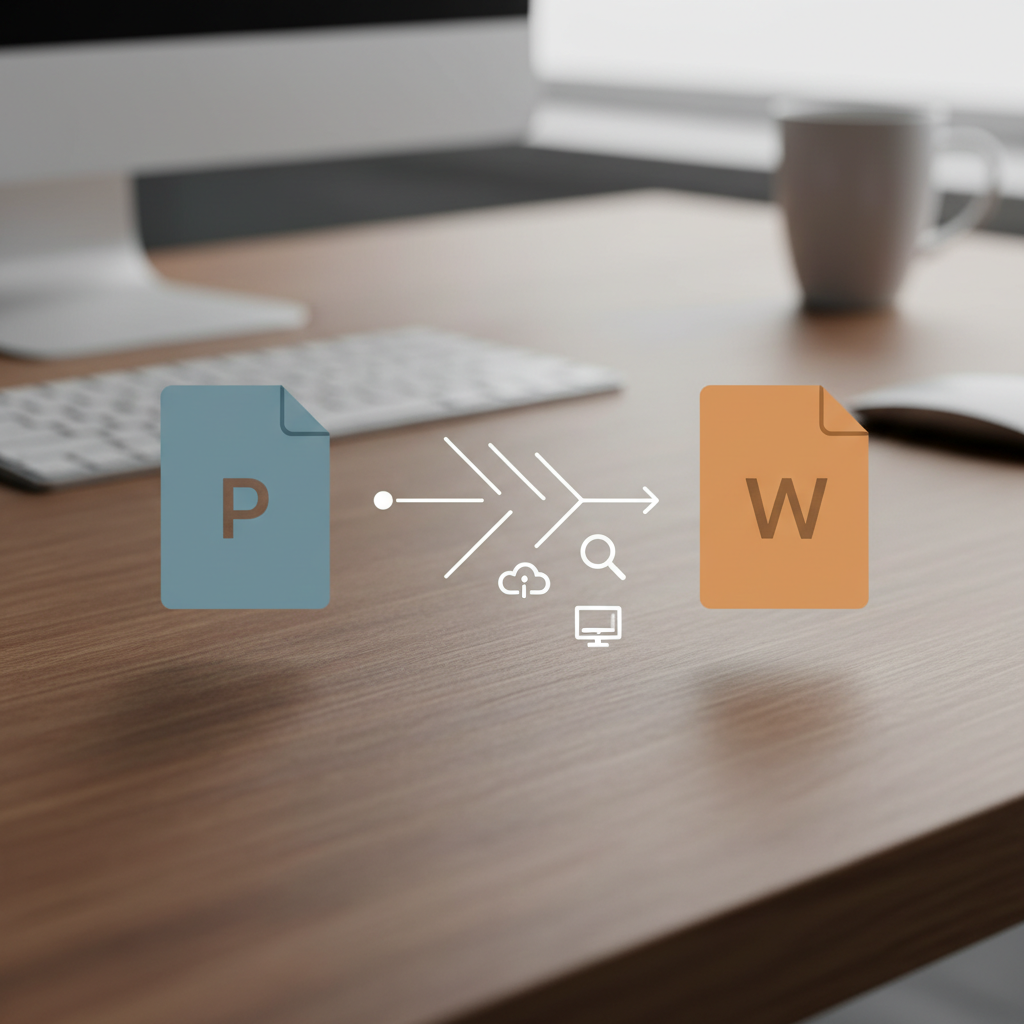
PDF formatas yra neabejotinai vienas populiariausių ir patikimiausių būdų dalintis dokumentais verslo aplinkoje, mokslo įstaigose bei asmeniniame susirašinėjime. Jo pagrindinis privalumas – stabilumas; nesvarbu, kokiame įrenginyje ar operacinėje sistemoje atidarysite failą, jis visada atrodys taip pat. Tačiau šis privalumas tampa didžiausiu trūkumu, kai prireikia atlikti redagavimo darbus. Dažnas vartotojas susiduria su situacija, kai gauna sutartį, ataskaitą ar straipsnį PDF formatu ir turi jame pataisyti klaidą, atnaujinti informaciją ar tiesiog nukopijuoti tekstą be sudėtingo formatavimo. Nors rinkoje egzistuoja brangūs mokami įrankiai, skirti profesionaliam PDF redagavimui, daugumai žmonių reikia greito ir, svarbiausia, nemokamo sprendimo. Šiame straipsnyje išsamiai aptarsime efektyviausius būdus paversti PDF failus į redaguojamus „Microsoft Word“ dokumentus, neprarandant kokybės ir neišleidžiant nė cento.
Kodėl verta konvertuoti, o ne kopijuoti tekstą rankiniu būdu?
Daugelis vartotojų, susidūrę su poreikiu redaguoti PDF failą, bando tiesiog pažymėti tekstą, jį nukopijuoti ir įklijuoti į „Word“ dokumentą. Nors tai gali veikti trumpiems tekstams, ilgesniems dokumentams šis metodas yra itin neefektyvus. Kopijuojant rankiniu būdu dažnai prarandamas visas dokumento formatavimas: pastraipos išsikraipo, dingsta lentelių struktūra, paveikslėliai nepersikelia arba atsiranda netinkamose vietose, o šriftai pasikeičia į standartinius.
Automatinis konvertavimas naudojant specializuotus įrankius išsprendžia šias problemas. Geras konverteris ne tik atpažįsta tekstą, bet ir stengiasi atkurti dokumento struktūrą: išlaiko antraštes, sąrašus, lenteles ir netgi originalų šriftą (arba parenka jam artimiausią atitikmenį). Tai sutaupo valandas darbo, kurį kitu atveju praleistumėte rankiniu būdu tvarkydami dokumento išvaizdą.
Populiariausi nemokami internetiniai įrankiai
Greičiausias būdas konvertuoti failą neįdiegiant jokios papildomos programinės įrangos – naudoti internetinius konverterius. Jų veikimo principas paprastas: įkeliate failą į serverį, sistema jį apdoroja ir leidžia atsisiųsti „Word“ (DOC arba DOCX) formatu. Štai keletas patikimų ir nemokamų pasirinkimų, kurie puikiai tvarkosi su lietuviškais rašmenimis:
- iLovePDF – tai vienas žinomiausių įrankių rinkoje. Jis pasižymi intuityvia vartotojo sąsaja ir greitu veikimu. Nemokama versija leidžia konvertuoti tam tikrą skaičių dokumentų per valandą, kas pilnai patenkina paprasto vartotojo poreikius.
- SmallPDF – dar vienas itin populiarus pasirinkimas. Šis įrankis garsėja aukšta konvertavimo kokybe, ypač kai dokumente yra sudėtingų elementų, pavyzdžiui, paveikslėlių ar diagramų.
- Adobe Online – patys PDF formato kūrėjai („Adobe“) savo svetainėje siūlo nemokamą įrankį baziniam konvertavimui. Nors funkcijos gali būti ribotos lyginant su mokama „Acrobat Pro“ versija, kokybė dažniausiai yra nepriekaištinga.
Kaip naudotis internetiniais konverteriais: žingsnis po žingsnio
Nors skirtingų svetainių dizainas gali skirtis, procesas beveik visur yra identiškas:
- Atsidarykite pasirinktą konvertavimo svetainę naršyklėje.
- Spustelėkite mygtuką „Pasirinkti failą“ (arba „Select PDF file“) ir įkelkite dokumentą iš savo kompiuterio. Daugelis įrankių taip pat leidžia failą tiesiog nutempti į naršyklės langą.
- Palaukite, kol failas bus įkeltas. Priklausomai nuo jūsų interneto greičio ir failo dydžio, tai gali užtrukti nuo kelių sekundžių iki minutės.
- Pasirinkite konvertavimo parinktį „į Word“ ir spauskite „Konvertuoti“.
- Procesui pasibaigus, atsiras mygtukas „Atsisiųsti“. Išsaugokite failą savo kompiuteryje.
Konvertavimas naudojant „Google Drive“ (Google Diskas)
Nedaugelis žino, kad „Google Drive“ turi įmontuotą galingą OCR (optinio simbolių atpažinimo) funkciją, kuri veikia visiškai nemokamai. Tai yra puikus pasirinkimas, jei nenorite naudotis trečiųjų šalių svetainėmis dėl saugumo sumetimų arba jei PDF failas yra nuskaitytas (skenuotas) paveikslėlis, o ne tekstinis dokumentas.
Instrukcija naudojant „Google Drive“:
- Prisijunkite prie savo „Google“ paskyros ir atsidarykite „Drive“ (Diską).
- Įkelkite PDF failą į savo diską.
- Dešiniuoju pelės klavišu spustelėkite ant įkelto failo.
- Pasirinkite „Atidaryti naudojant“ (Open with) > „Google Dokumentai“ (Google Docs).
- „Google“ automatiškai nuskaitys failą ir atidarys jį kaip redaguojamą dokumentą.
- Norėdami gauti „Word“ failą, eikite į Failas > Atsisiųsti > Microsoft Word (.docx).
Svarbu paminėti, kad šis metodas geriausiai tinka tekstiniams dokumentams. Jei jūsų PDF faile yra daug sudėtingų lentelių ar grafinio dizaino elementų, „Google Docs“ gali šiek tiek iškraipyti formatavimą, tačiau tekstas bus išsaugotas puikiai.
Naudojimas tiesiogiai per „Microsoft Word“
Jei naudojate naujesnę „Microsoft Word“ versiją (nuo 2013 m. ir vėlesnes), jums gali visai neprireikti interneto. „Microsoft“ įdiegė tiesioginį PDF failų atidarymą pačioje programoje. Tai vienas saugiausių būdų, nes failas niekur nesiunčiamas – viskas vyksta jūsų kompiuteryje.
Norėdami tai padaryti:
- Atidarykite „Microsoft Word“ programą.
- Eikite į skirtuką Failas > Atidaryti.
- Naršyklėje susiraskite savo PDF failą ir jį pasirinkite.
- Programa parodys pranešimą, kad dokumentas bus konvertuojamas į redaguojamą formatą ir tai gali šiek tiek užtrukti. Spauskite „OK“.
- Failas atsidarys kaip įprastas „Word“ dokumentas, kurį galėsite redaguoti ir išsaugoti.
Saugumo aspektai: kada nenaudoti internetinių įrankių?
Nors internetiniai konverteriai yra patogūs, svarbu kalbėti apie duomenų saugumą. Dauguma patikimų paslaugų teikėjų deklaruoja, kad įkelti failai yra automatiškai ištrinami iš jų serverių per 1–2 valandas ir nėra peržiūrimi žmonių. Visgi, rizika, nors ir minimali, išlieka.
Jei dokumente yra jautri asmeninė informacija (asmens kodai, banko sąskaitų numeriai, slaptažodžiai), konfidenciali verslo informacija ar teisinės sutartys, rekomenduojama vengti viešų internetinių įrankių. Tokiais atvejais geriau naudoti „Microsoft Word“ įmontuotą funkciją arba „Google Drive“ metodą, nes šios platformos taiko griežtesnius saugumo standartus ir failai lieka jūsų asmeninėje erdvėje.
Dažniausiai užduodami klausimai (DUK)
Ar konvertavus PDF į Word išliks mano parašas?
Dažniausiai taip. Parašas PDF faile paprastai traktuojamas kaip paveikslėlis. Konvertavimo metu programa turėtų perkelti šį paveikslėlį į „Word“ dokumentą. Tačiau jis taps redaguojamu objektu, kurį galima pastumti ar ištrinti.
Ką daryti, jei konvertuotas tekstas yra „hieroglifai“?
Taip nutinka, jei PDF faile naudojami specifiniai šriftai, kurių nėra jūsų kompiuteryje, arba jei failas buvo sukurtas naudojant nestandartinę koduotę. Pabandykite naudoti OCR (teksto atpažinimo) funkciją arba „Google Drive“ metodą, kuris dažnai geriau susitvarko su simbolių atpažinimu.
Ar galiu konvertuoti skenuotą dokumentą (paveikslėlį)?
Taip, bet tam reikalinga technologija, vadinama OCR (Optical Character Recognition). Daugelis nemokamų įrankių (pavyzdžiui, „iLovePDF“ ar „Google Drive“) turi šią funkciją. Paprastas konvertavimas be OCR skenuotą dokumentą į „Word“ įkels tiesiog kaip paveikslėlį, kurio negalėsite redaguoti.
Kodėl išsikraipė lentelės ir paveikslėliai?
PDF formatas neturi griežtos struktūros kaip „Word“; jis labiau orientuotas į vizualinį išdėstymą. Konverteriai turi „atspėti“, kur baigiasi viena celė ir prasideda kita. Jei lentelė sudėtinga, be rėmelių ar sujungtų langelių, automatiniai įrankiai dažnai klysta. Tokiu atveju formatavimą teks pataisyti rankiniu būdu.
Ar šios paslaugos tikrai nemokamos?
Dauguma minėtų įrankių veikia „freemium“ modeliu. Tai reiškia, kad pagrindinės funkcijos yra nemokamos, tačiau gali būti taikomi apribojimai: failo dydžio limitas, ribotas konvertavimų skaičius per dieną arba lėtesnis apdorojimo greitis. Paprastam vartotojui nemokamų funkcijų dažniausiai visiškai pakanka.
Patarimai geriausiam formatavimo išlaikymui
Norint, kad konvertuotas dokumentas atrodytų kuo profesionaliau ir reikalautų kuo mažiau rankinio taisymo, verta atkreipti dėmesį į kelis niuansus dar prieš pradedant darbą. Visų pirma, įvertinkite originalaus PDF kokybę. Jei tai yra kompiuteriu generuotas PDF (pavyzdžiui, išsaugotas tiesiai iš „Word“ ar „Excel“), konvertavimo rezultatai bus beveik idealūs. Jei tai yra skenuotas popieriaus lapas, kokybė tiesiogiai priklausys nuo skenavimo raiškos ir teksto ryškumo.
Gavę konvertuotą „Word“ failą, visada pirmiausia patikrinkite šiuos elementus: puslapių lūžius, pastraipų numeraciją ir lietuviškas raides (ą, č, ę ir kt.). Kartais konverteriai painioja panašius simbolius, pavyzdžiui, raidę „l“ ir skaičių „1“. Taip pat atkreipkite dėmesį į antraštes ir poraštes (headers/footers) – jos dažnai tampa atskirais teksto blokais pagrindiniame puslapyje, todėl jas gali tekti perkelti atgal į joms skirtas vietas. Skirdami kelias minutes galutinio failo peržiūrai, užtikrinsite, kad jūsų dokumentas atrodys tvarkingai ir profesionaliai, lyg būtų buvęs sukurtas „Word“ programa nuo nulio.