
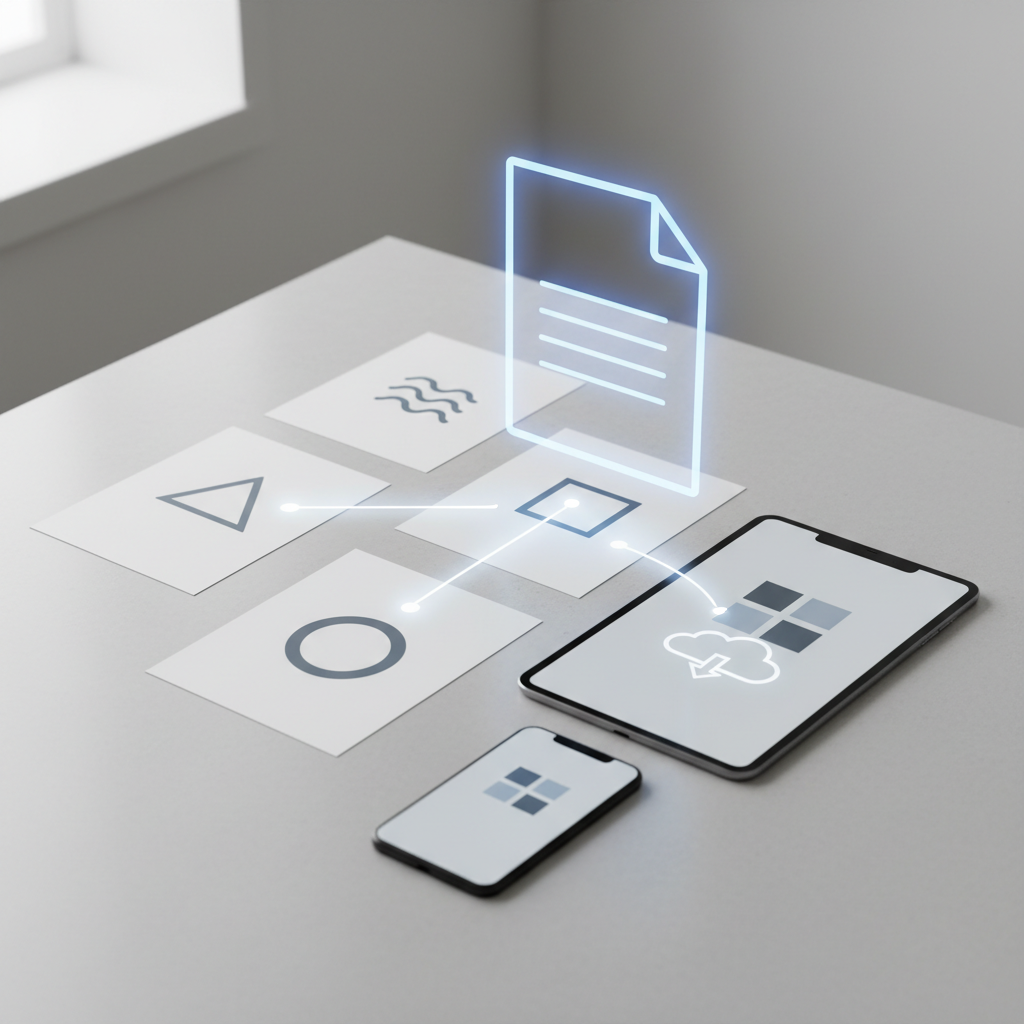
Kasdieniniame darbe ar studijų procese dažnai susiduriame su situacija, kai turime daugybę atskirų dokumentų, kuriuos reikia pateikti kaip vieną tvarkingą rinkinį. Tai gali būti skanuotos sutarties dalys, gyvenimo aprašymas ir motyvacinis laiškas, arba įvairūs projektiniai brėžiniai. Siųsti dešimt atskirų failų elektroniniu paštu yra neprofesionalu ir nepatogu gavėjui, todėl PDF failų sujungimas į vieną dokumentą tampa būtinu įgūdžiu. Nors anksčiau tam reikėdavo brangios programinės įrangos, šiandien egzistuoja daugybė greitų, saugių ir visiškai nemokamų būdų tai padaryti tiek kompiuteryje, tiek išmaniajame telefone. Šiame straipsnyje išsamiai apžvelgsime patikimiausius metodus, padėsiančius vos per keletą minučių sukurti vientisą PDF failą.
Kodėl verta sujungti PDF failus į vieną?
Prieš pradedant techninę dalį, svarbu suprasti, kodėl failų apjungimas yra naudingas ne tik tvarkos, bet ir saugumo bei profesionalumo prasme. PDF (Portable Document Format) yra universaliausias formatas dokumentų dalinimuisi, nes jis atrodo vienodai visuose įrenginiuose. Tačiau atskiri failai dažnai sukelia chaosą.
Pagrindinės priežastys, kodėl verta sujungti dokumentus:
- Profesionalus įvaizdis: Darbdaviui ar klientui siųsti vieną failą atrodo kur kas solidžiau nei prisegti penkis atskirus dokumentus.
- Spausdinimo patogumas: Norint atsispausdinti medžiagą, daug paprasčiau vieną kartą paspausti „Spausdinti“ visam dokumentui, nei atidarinėti kiekvieną failą atskirai.
- Archyvavimas: Projektų dokumentaciją lengviau saugoti vienoje vietoje, taip sumažinant riziką pamesti svarbią dalį.
Sujungimas naudojant internetinius įrankius (Online Tools)
Tai yra pats populiariausias ir greičiausias būdas paprastiems vartotojams. Jums nereikia instaliuoti jokių programų – viskas atliekama naršyklėje. Tokie įrankiai kaip „iLovePDF“, „Smallpdf“ ar „PDF2Go“ veikia debesų technologijos principu.
Kaip veikia internetiniai jungikliai?
Procesas daugumoje svetainių yra identiškas ir intuityvus:
- Atsidarote pasirinktą svetainę (pvz., „iLovePDF“).
- Pasirenkate funkciją „Merge PDF“ (Sujungti PDF).
- Įkeliate failus paspausdami mygtuką arba tiesiog nutempdami juos į naršyklės langą. Dauguma įrankių leidžia failus įkelti tiesiai iš „Google Drive“ ar „Dropbox“.
- Sureguliuojate failų tvarką. Tai svarbus žingsnis – galite perstumti puslapius, kad dokumentai eitų logiška seka.
- Spaudžiate mygtuką „Sujungti“ ir atsisiunčiate sugeneruotą failą.
Svarbu atkreipti dėmesį, kad nemokamos versijos dažnai turi apribojimų. Pavyzdžiui, gali būti ribojamas failų skaičius (pvz., ne daugiau 20 failų vienu metu) arba bendras failo dydis. Tačiau standartiniams dokumentams šių limitų dažniausiai pakanka.
Sujungimas naudojant „Windows“ kompiuterį (Be interneto)
Jei dirbate su konfidencialiais dokumentais (finansinės ataskaitos, asmens duomenys), kelti failus į internetinius serverius gali būti nesaugu. Tokiu atveju geriausia naudoti įdiegtą programinę įrangą.
Nemokama programa „PDF24 Creator“
„Windows“ operacinė sistema neturi įgimto patogaus įrankio failų sujungimui, todėl rekomenduojama naudoti atviro kodo programas. Viena geriausių yra „PDF24 Creator“. Ji yra visiškai nemokama, neturi paslėptų mokesčių ir veikia be interneto ryšio.
Naudojimo instrukcija:
- Atsisiųskite ir įdiekite „PDF24 Creator“ iš oficialios svetainės.
- Atidarykite programą ir pasirinkite „File Tools“ arba tiesiog „Creator“.
- Nutempkite visus norimus failus į programos langą.
- Jei reikia, sukeiskite puslapius vietomis.
- Spauskite išsaugojimo ikoną (diskelį) ir pasirinkite „Merge“ (Sujungti).
Ši programa taip pat leidžia suspausti failą, jei po sujungimo jis tapo per didelis siuntimui el. paštu.
Kaip sujungti PDF failus „Mac“ (macOS) kompiuteryje
„Apple“ kompiuterių savininkams pasisekė labiausiai – jiems nereikia jokių papildomų programų ar interneto. „macOS“ turi galingą įrankį, vadinamą „Preview“ (Peržiūra).
Štai kaip tai padaryti žingsnis po žingsnio:
- Atidarykite pirmąjį PDF failą naudodami „Preview“ programą.
- Viršutiniame meniu pasirinkite View (Rodymas) ir tada Thumbnails (Miniatiūros). Kairėje pusėje atsiras puslapių juosta.
- Nutempkite kitus PDF failus iš aplanko tiesiai į tą miniatiūrų juostą. Galite įterpti failą į dokumento pradžią, pabaigą ar net vidurį.
- Norėdami pakeisti puslapių tvarką, tiesiog perstumkite miniatiūras aukštyn arba žemyn.
- Baigę darbą, pasirinkite File > Export as PDF, kad išsaugotumėte naująjį dokumentą.
Tai pats saugiausias ir greičiausias būdas, nes duomenys niekur nesiunčiami ir nereikia diegti trečiųjų šalių programinės įrangos.
PDF sujungimas išmaniuosiuose telefonuose
Šiuolaikiniai telefonai yra pakankamai galingi, kad atliktų biuro užduotis. Tiek „Android“, tiek „iOS“ vartotojai gali lengvai sujungti failus.
„iPhone“ ir „iPad“ (iOS)
Nuo „iOS 15“ versijos, „Apple“ įdiegė failų sujungimo funkciją tiesiai į sisteminę programėlę „Files“ (Failai):
- Atidarykite „Files“ programėlę ir suraskite aplanką, kuriame yra jūsų PDF failai.
- Spauskite tris taškus dešiniajame kampe ir pasirinkite Select (Pasirinkti).
- Pažymėkite failus, kuriuos norite sujungti.
- Ekrano apačioje spauskite tris taškus (More) ir pasirinkite Create PDF (Sukurti PDF).
Sistema automatiškai sukurs naują failą, kuriame bus visi pasirinkti dokumentai. Tiesa, čia sunku kontroliuoti puslapių eiliškumą, todėl failus rekomenduojama pervadinti numeriais (pvz., 1_dalis.pdf, 2_dalis.pdf) prieš sujungiant.
„Android“ įrenginiai
„Android“ sistemai dažniausiai reikės atsisiųsti programėlę. Populiariausios ir patikimos programėlės yra „PDF Utils“ arba „iLovePDF“ mobilioji versija. Veikimo principas panašus į internetinius įrankius: pasirenkate failus iš telefono atminties, surikiuojate ir spaudžiate „Merge“.
Saugumo aspektai jungiant dokumentus
Nors nemokami įrankiai yra viliojantys, būtina pakalbėti apie duomenų saugumą. Naudodami internetinius („online“) konverterius, jūs fiziškai įkeliate savo failą į svetimą serverį. Dauguma patikimų paslaugų teikėjų (pvz., „Adobe“, „Smallpdf“) deklaruoja, kad failai ištrinami automatiškai po valandos, tačiau rizika visada išlieka.
Rekomendacija: Jei jungiate viešus dokumentus, studijų darbus ar menkaverčius failus – internetiniai įrankiai yra puikus pasirinkimas. Tačiau, jei dirbate su sutartimis, asmens kodais, banko išrašais ar slapta komercine informacija, primygtinai rekomenduojama naudoti „offline“ metodus (pvz., „PDF24“ ant „Windows“ arba „Preview“ ant „Mac“), kad failai niekada nepaliktų jūsų kompiuterio.
Dažniausiai užduodami klausimai (DUK)
Žemiau pateikiame atsakymus į dažniausiai kylančius klausimus apie PDF failų manipuliacijas.
Ar sujungus failus nukentės jų kokybė?
Paprastai kokybė išlieka tokia pati. Tačiau kai kurie internetiniai įrankiai gali automatiškai pritaikyti suspaudimą (kompresiją), jei bendras failo dydis yra labai didelis. Jei kokybė kritinė (pvz., brėžiniams), ieškokite nustatymo „High Quality“ arba išjunkite kompresiją.
Ką daryti, jei vienas iš PDF failų yra apsaugotas slaptažodžiu?
Dauguma sujungimo programų neleis prijungti failo, jei jis užrakintas. Pirmiausia turite pašalinti slaptažodį (jei turite teisę tai daryti) įvesdami jį ir išsaugodami failą kaip naują, neapsaugotą kopiją, ir tik tada jungti su kitais failais.
Ar galima sujungti PDF su Word ar JPG failais?
Tiesiogiai sujungti skirtingų formatų į vieną PDF dažniausiai neleidžiama. Pirmiausia turite konvertuoti visus failus („Word“, nuotraukas) į PDF formatą, ir tik tada atlikti sujungimo procedūrą. Tiesa, kai kurie pažangūs įrankiai (pvz., „Adobe Acrobat“) gali tai atlikti vienu žingsniu, automatiškai konvertuodami failus proceso metu.
Ar galiu redaguoti tekstą jau sujungtame faile?
Paprastas sujungimas nepaverčia teksto redaguojamu. Tai tiesiog „suklijuoja“ puslapius. Norint redaguoti tekstą, reikalinga PDF redagavimo programa (PDF Editor), o ne tik sujungimo įrankis.
Kaip pasirinkti tinkamiausią metodą jūsų poreikiams
Pasirinkimas, kurį metodą naudoti, priklauso nuo trijų pagrindinių veiksnių: dažnumo, konfidencialumo ir naudojamos įrangos. Nėra vieno „geriausio“ būdo visiems, tačiau yra geriausias būdas konkrečiai situacijai.
Jei PDF failus tenka jungti labai retai (kartą per mėnesį ar rečiau) ir dokumentai nėra slapti, neverta diegti papildomų programų ir apkrauti kompiuterio. Tokiu atveju internetiniai įrankiai yra idealus sprendimas – jie greiti, nereikalauja registracijos ir veikia bet kuriame įrenginyje. Tai puikus „gaisro gesinimo” būdas, kai reikia greito rezultato čia ir dabar.
Tačiau, jei dirbate biure, tvarkote buhalteriją ar nuolat siunčiate komercinius pasiūlymus, laiko taupymas ir saugumas tampa prioritetu. Tokiu atveju investicija į laiko patikrintą nemokamą programinę įrangą, tokią kaip „PDF24“, arba naudojimasis integruotais „macOS“ įrankiais, atsipirks su kaupu. Jūs ne tik apsaugosite duomenis nuo nutekėjimo, bet ir turėsite daugiau kontrolės – galėsite pasukti puslapius, ištrinti nereikalingus lapus iš vidurio ar pridėti vandens ženklus, ko paprasti internetiniai įrankiai dažnai neleidžia daryti nemokamai.