Naujojo išmaniojo telefono įsigijimas dažniausiai atneša daug džiaugsmo, tačiau kartu su juo atkeliauja ir vienas labiausiai varginančių procesų – asmeninių duomenų perkėlimas. Daugelis vartotojų baiminasi prarasti svarbias nuotraukas, vertingus kontaktus, ilgai kauptus susirašinėjimus ar specifinius programėlių nustatymus. Nors technologijų gamintojai nuolat tobulina operacines sistemas, siekdami šį procesą padaryti kuo paprastesnį ir intuityvesnį, praktikoje vis dar susiduriama su netikėtais trikdžiais, prarastais slaptažodžiais ar nepilnai perkeltais failais. Geroji žinia ta, kad laikantis tam tikrų ekspertų patarimų, skaitmeninio gyvenimo migracija gali būti ne tik labai greita, bet ir maksimaliai saugi.
Svarbu suprasti, kad šiuolaikiniai išmanieji telefonai saugo ne tik mūsų adresų knygutę. Juose glūdi mūsų skaitmeninė tapatybė: bankininkystės duomenys, dviejų veiksnių autentifikavimo (2FA) kodai, sveikatos stebėjimo programėlių istorija ir net išmaniųjų namų valdymo raktai. Todėl skubėjimas šiuo atveju yra didžiausias priešas. Skiriant šiek tiek laiko tinkamam pasiruošimui ir susipažinimui su geriausiomis praktikomis, išvengsite streso ir užtikrinsite, kad naujasis įrenginys nuo pat pirmos minutės veiktų taip, kaip esate įpratę, išlaikant visą senajame telefone sukauptą informaciją nepaliestą ir saugią.
Pasiruošimas duomenų perkėlimui: ką būtina padaryti prieš pradedant
Prieš imantis bet kokių veiksmų su naujuoju telefonu, senasis įrenginys turi būti tinkamai paruoštas. Ekspertai vieningai sutaria, kad didžioji dalis duomenų perkėlimo klaidų įvyksta būtent dėl pradinio pasiruošimo trūkumo. Šis etapas yra puiki proga atlikti savotišką skaitmeninę higieną.
- Atsarginės kopijos sukūrimas: Tai pats svarbiausias žingsnis. Nesvarbu, kokį perkėlimo būdą pasirinksite vėliau, privalote turėti naujausią savo duomenų atsarginę kopiją debesyje arba kompiuteryje. Tai bus jūsų gelbėjimosi ratas, jei kas nors proceso metu nepavyktų.
- Įrenginių įkrovimas: Duomenų perkėlimas, ypač jei failų kiekis siekia dešimtis ar šimtus gigabaitų, reikalauja daug energijos. Abu telefonai turėtų būti įkrauti bent iki 80 procentų, o geriausia – proceso metu juos laikyti prijungtus prie maitinimo šaltinio.
- Šiukšlių ir nereikalingų failų pašalinimas: Nėra prasmės į naują, greitą telefoną perkelti senas, nenaudojamas programėles, susiliejusias nuotraukas ar didžiulius, seniai pamirštus vaizdo įrašus. Išvalę senąjį telefoną, žymiai sutrumpinsite perkėlimo laiką.
- Programinės įrangos atnaujinimas: Įsitikinkite, kad senajame telefone įdiegta naujausia prieinama operacinės sistemos versija. Tas pats galioja ir naujajam telefonui – jį įjungus pirmą kartą, dažnai pasiūloma įdiegti atnaujinimus. Padarykite tai prieš pradedant duomenų migraciją.
- Slaptažodžių patikrinimas: Įsitikinkite, kad atsimenate savo pagrindinės paskyros („Google“ arba „Apple ID“) slaptažodį. Taip pat rekomenduojama atnaujinti visų svarbių paskyrų prisijungimo duomenis savo slaptažodžių tvarkyklėje.
Duomenų perkėlimas tarp tos pačios operacinės sistemos įrenginių
Jei nusprendėte likti ištikimi tai pačiai ekosistemai, procesas bus gana paprastas. Tiek „Google“, tiek „Apple“ yra sukūrusios itin efektyvius įrankius sklandžiam perėjimui.
Iš vieno „Android“ į kitą „Android“ įrenginį
Šiuolaikiniai „Android“ įrenginiai naudoja „Google“ paskyrą kaip pagrindinį duomenų sinchronizavimo variklį. Tačiau failams, nuotraukoms ir programėlėms perkelti geriausia naudoti integruotus gamintojų įrankius arba „Google“ siūlomą laidinį metodą.
- Įjunkite naująjį „Android“ telefoną ir pradėkite pradinę sąranką. Prisijunkite prie saugaus ir stabilaus „Wi-Fi“ tinklo.
- Kai ekrane pasirodys užklausa, ar norite nukopijuoti programėles ir duomenis, pasirinkite, kad norite tai padaryti iš senojo telefono.
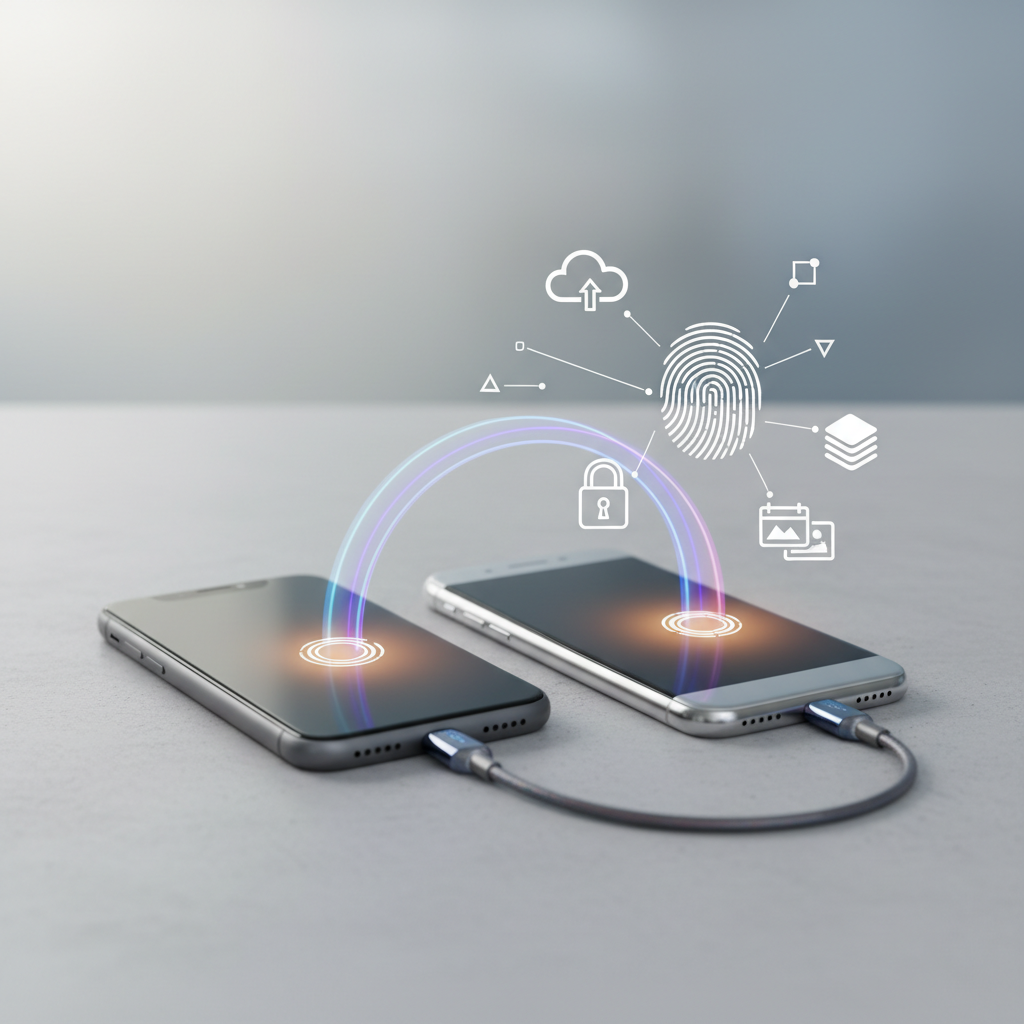
- Patikimiausias ir greičiausias būdas – sujungti abu telefonus USB-C laidu. Jei laido neturite, galite rinktis belaidį būdą.
- Ekrane matysite instrukcijas: senajame telefone patvirtinkite leidimą kopijuoti duomenis.
- Pasirinkite, ką tiksliai norite perkelti: kontaktus, žinutes, nuotraukas, programėles ar įrenginio nustatymus. Spustelėkite kopijuoti ir palaukite.
Verta paminėti, kad atskiri gamintojai siūlo savo išskirtines programėles, kurios padeda perkelti net ir specifinius nustatymus, tokius kaip žadintuvai ar ekrano užsklandos. Pavyzdžiui, „Samsung“ turi „Smart Switch“, „Xiaomi“ – „Mi Mover“, o „OnePlus“ naudoja „Clone Phone“. Šios programėlės dažnai veikia greičiau nei standartinis „Google“ įrankis belaidžiu režimu, nes sukuria tiesioginį „Wi-Fi Direct“ ryšį tarp dviejų įrenginių.
Iš „Apple iPhone“ į kitą „iPhone“ telefoną
„Apple“ vartotojai jau ne vienerius metus mėgaujasi turbūt paprasčiausiu duomenų perkėlimo būdu rinkoje, vadinamu „Greitoji pradžia“ (angl. Quick Start). Šis metodas veikia per „Bluetooth“ ir „Wi-Fi“ ryšį, o visas procesas reikalauja vos kelių ekrano paspaudimų.
- Padėkite naująjį „iPhone“ šalia senojo. Įsitikinkite, kad senajame telefone įjungtas „Bluetooth“.
- Įjunkite naująjį įrenginį. Senojo „iPhone“ ekrane automatiškai pasirodys pranešimas, siūlantis naudoti jūsų „Apple ID“ naujojo telefono sąrankai. Patvirtinkite.
- Naujojo telefono ekrane pasirodys animacija, primenanti judantį taškų debesį. Nukreipkite senojo telefono kamerą į šią animaciją, kad ją nuskenuotumėte.
- Suveskite senojo įrenginio ekrano atrakinimo kodą į naująjį telefoną.
- Sąrankos metu pasirinkite „Pervesti iš iPhone“ (Transfer from iPhone). Duomenys bus perkelti tiesiogiai iš vieno įrenginio į kitą.
Jei tiesioginis perkėlimas jums netinka, visada galite pasinaudoti „iCloud“ debesija. „Apple“ netgi suteikia laikiną, nemokamą papildomą erdvę „iCloud“ saugykloje specialiai tam atvejui, kai perkate naują telefoną, o jūsų turimos vietos atsarginei kopijai nepakanka.
Skirtingų ekosistemų iššūkiai: perėjimas tarp „Android“ ir „iOS“
Operacinės sistemos pakeitimas reikalauja šiek tiek daugiau kantrybės. Nors šiandien tai nėra taip sudėtinga kaip prieš dešimtmetį, kai kurie failų formatai ar specifinės programėlės, kurios egzistuoja tik vienoje platformoje, gali nepersikelti.
Kaip perkelti duomenis iš „Android“ į „iPhone“
„Apple“ yra sukūrusi specialią programėlę „Android“ vartotojams, kuri vadinasi „Move to iOS“ (Perkelti į iOS). Ją nemokamai galite atsisiųsti iš „Google Play“ parduotuvės. Ši programėlė perkelia kontaktus, žinučių istoriją, kameros nuotraukas ir vaizdo įrašus, interneto žymes, el. pašto paskyras bei kalendorius.
- Pradėkite naujojo „iPhone“ sąranką ir priėję langą „Programos ir duomenys“ (Apps & Data), pasirinkite „Perkelti duomenis iš Android“ (Move Data from Android).
- Senajame „Android“ telefone atidarykite programėlę „Move to iOS“ ir sutikite su sąlygomis.
- „iPhone“ ekrane pasirodys šešių arba dešimties skaitmenų kodas. Įveskite jį į „Android“ įrenginį.
- Telefonai sukurs privatų „Wi-Fi“ tinklą. „Android“ įrenginyje pasirinkite turinį, kurį norite perkelti.
- Nors „Android“ ekranas gali rodyti, kad procesas baigtas, palikite abu telefonus ramybėje, kol „iPhone“ ekrane užsipildys perkėlimo juosta.
Svarbu žinoti, kad atsisiųsti muziką, knygas ar PDF failus teks rankiniu būdu. Taip pat visos „Android“ platformoje pirktos programėlės nebus automatiškai pasiekiamos – „iOS“ sistemoje jas, jei jos mokamos, teks įsigyti iš naujo.
Kaip perkelti duomenis iš „iPhone“ į „Android“
Pereinant iš „Apple“ į „Google“ ekosistemą, procesas labai priklauso nuo to, kokį „Android“ telefoną įsigijote. Dauguma naujų telefonų leidžia prijungti „iPhone“ tiesiogiai laidu (naudojant „Lightning“ į USB-C arba USB-C į USB-C laidą, priklausomai nuo „iPhone“ modelio).
- Pradinės „Android“ sąrankos metu pasirinkite parinktį kopijuoti duomenis ir prijunkite abu telefonus laidu.
- „iPhone“ ekrane pasirodys užklausa, ar pasitikite šiuo kompiuteriu/įrenginiu. Spustelėkite „Pasitikėti“ (Trust) ir įveskite savo PIN kodą.
- „Android“ ekrane matysite sąrašą duomenų, kuriuos galite perkelti: nuotraukas, kontaktus, pranešimus iš „iMessage“, kalendoriaus įvykius ir kai kurias nemokamas programėles.
- Pažymėkite norimus elementus ir pradėkite kopijavimą.
Jei laido neturite, puiki alternatyva yra „Google Drive“ programėlė. Senajame „iPhone“ telefone atsisiųskite „Google Drive“, prisijunkite su savo „Google“ paskyra, eikite į nustatymus ir pasirinkite „Atsarginė kopija“ (Backup). Taip į „Google“ debesiją bus įkelti jūsų kontaktai, kalendorius ir nuotraukos, kuriuos vėliau rasite prisijungę su ta pačia paskyra naujajame „Android“ įrenginyje.
Skaitmeninio saugumo užtikrinimas proceso metu
Vienas labiausiai pamirštamų aspektų migruojant į naują įrenginį yra saugumas, ypač kai kalbame apie dviejų veiksnių autentifikavimo (2FA) programėles, tokias kaip „Google Authenticator“, „Microsoft Authenticator“ ar „Authy“. Paprastas duomenų perkėlimas dažnai neperkelia šių programėlių sugeneruotų saugos raktų dėl griežtų šifravimo taisyklių.
Prieš ištrindami duomenis iš senojo telefono, būtinai atidarykite savo 2FA programėlę ir pasinaudokite joje esančia paskyrų eksportavimo funkcija. Dažniausiai sukuriamas QR kodas, kurį reikia nuskenuoti su naujojo telefono 2FA programėle. Nepadarius to, rizikuojate prarasti prieigą prie savo el. pašto, kriptovaliutų piniginių ar socialinių tinklų paskyrų.
Taip pat duomenų perkėlimo nerekomenduojama atlikti kavinėse, oro uostuose ar kitose viešose vietose, kur veikia neapsaugoti viešieji „Wi-Fi“ tinklai. Nors patys perkėlimo procesai tarp įrenginių dažniausiai yra šifruojami tiesioginiu ryšiu, fone sinchronizuojamos debesijos paslaugos per neapsaugotą tinklą gali tapti pažeidžiamos kibernetinėms atakoms. Rinkitės saugų namų tinklą.
Dažniausiai užduodami klausimai (DUK)
Ar perkeliant duomenis ištrinami failai senajame telefone?
Ne, duomenų perkėlimo procesas iš tikrųjų yra duomenų kopijavimas. Visi jūsų failai, nuotraukos ir nustatymai išliks senajame įrenginyje nepaliesti, nebent patys nuspręsite juos ištrinti atkurdami telefono gamyklinius nustatymus po to, kai sėkmingai persikelsite į naująjį.
Ką daryti, jei duomenų perkėlimas staiga nutrūko?
Dažniausios nutrūkimo priežastys – išsikrovusi baterija, dingęs „Wi-Fi“ ryšys arba atsijungęs laidas. Jei procesas nutrūko, iš naujo paleiskite abu telefonus. Naujajame telefone gali tekti atlikti gamyklinių nustatymų atkūrimą ir pradėti sąranką iš naujo. Prieš bandant dar kartą, įsitikinkite, kad telefonai yra prijungti prie kroviklio ir padėti arti vienas kito.
Ar persikels mano bankininkystės programėlės ir jų duomenys?
Pačios bankininkystės programėlės (kaip piktogramos ir kodas) bus perkeltos, tačiau saugumo sumetimais jūsų prisijungimo sesijos ir biometriniai duomenys nepersikels. Naujajame telefone turėsite atidaryti banko programėlę ir iš naujo atlikti asmens identifikavimo procesą – suvesti prisijungimo kodus, naudoti „Smart-ID“, mobilųjį parašą ar PIN generatorių.
Kaip neprarasti „WhatsApp“ susirašinėjimų keičiant operacinę sistemą?
Jei pereinate iš „Android“ į „iOS“, naudokite oficialią „Move to iOS“ programėlę, kurioje perkėlimo metu būtina pažymėti „WhatsApp“ laukelį. Jei migruojate iš „iOS“ į „Android“, naudokite laido jungtį – sąrankos metu „Android“ telefonas paprašys atidaryti „WhatsApp“ jūsų „iPhone“ telefone ir nuskenuoti QR kodą arba paspausti mygtuką „Pradėti“, kad pokalbių istorija būtų perkelta saugiai.
Senojo išmaniojo telefono paruošimas naujam gyvenimui
Sėkmingai perkėlus visus duomenis ir praleidus kelias dienas su naujuoju telefonu (kad įsitikintumėte, jog tikrai nieko netrūksta), ateina laikas atsisveikinti su senuoju įrenginiu. Nepriklausomai nuo to, ar planuojate jį parduoti, atiduoti giminaičiui, ar atiduoti perdirbimui, turite visiškai ištrinti savo skaitmeninį pėdsaką. Vien tik failų ištrynimas rankiniu būdu nėra saugus ir pakankamas sprendimas.
- Atsijunkite nuo paskyrų: „iOS“ įrenginiuose eikite į nustatymus, spauskite ant savo vardo ir pasirinkite „Atsijungti“ (Sign Out). Tai išjungs „Find My iPhone“ funkciją. „Android“ įrenginiuose eikite į nustatymus, paskyrų skiltį ir pašalinkite savo „Google“ paskyrą. Šis žingsnis yra kritiškai svarbus, kitaip įrenginys liks susietas su jumis ir naujas savininkas negalės juo naudotis dėl „FRP“ (Factory Reset Protection) užrakto.
- Atkurkite gamyklinius nustatymus: Raskite nustatymų meniu parinktį, leidžiančią ištrinti visą turinį ir atkurti gamyklinius parametrus. Šis procesas saugiai ištrins visus likusius duomenis, šifravimo raktus ir programėles.
- Išimkite fizines korteles: Nepamirškite iš telefono ištraukti savo SIM kortelės bei „MicroSD“ atminties kortelės, jei tokia buvo įdėta. Jei naudojate „eSIM“, atkuriant gamyklinius nustatymus sistema dažniausiai paklaus, ar norite ištrinti ir virtualios kortelės profilį – sutikite.
- Nuvalykite įrenginį fiziškai: Prieš perduodant telefoną kitam asmeniui, nuvalykite ekraną ir korpusą mikropluošto šluoste. Tvarkingai atrodantis, saugiai išvalytas ir atrištas nuo asmeninių paskyrų išmanusis telefonas yra visiškai paruoštas toliau tarnauti kitose rankose.