
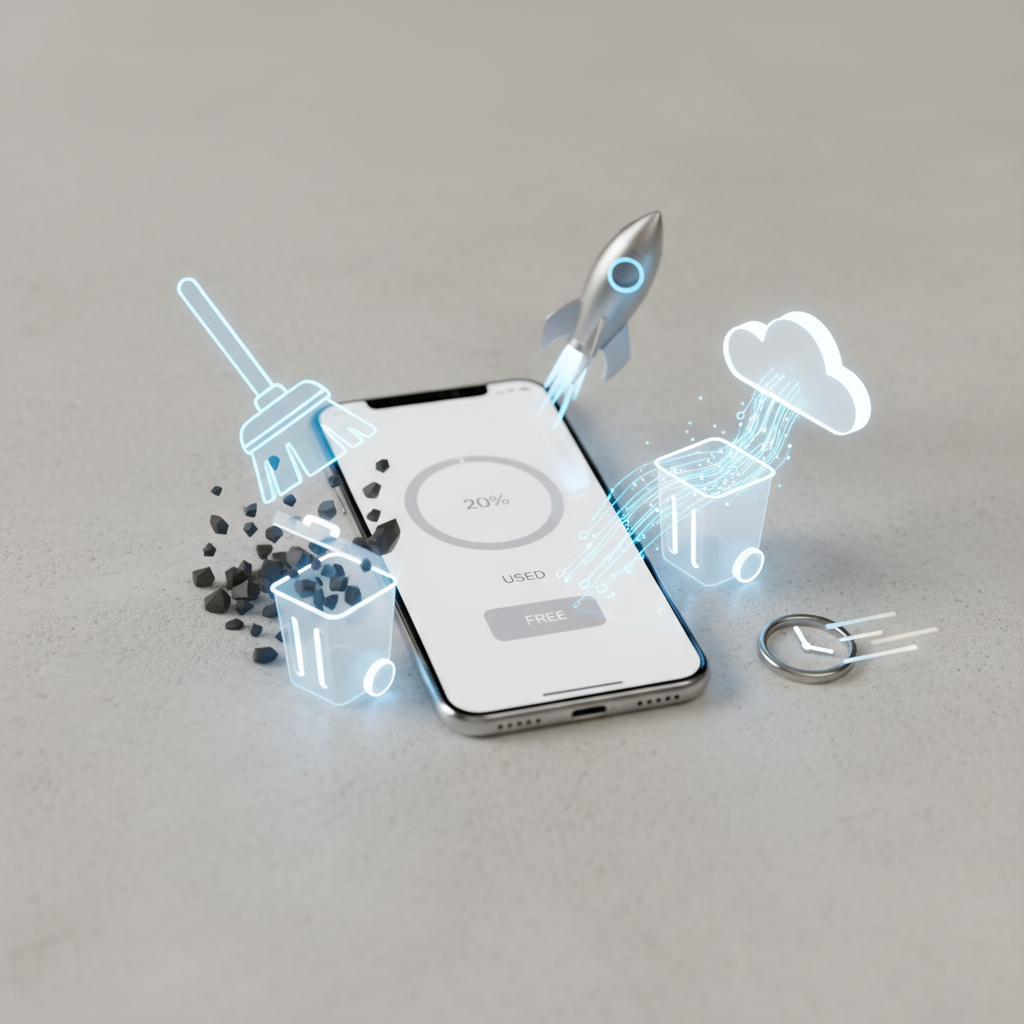
Kiekvienas išmaniojo telefono naudotojas anksčiau ar vėliau susiduria su ta pačia erzinančia problema – įrenginys pradeda veikti pastebimai lėčiau, programėlės atsidaro ne iš karto, naršant internete puslapiai stringa, o ekrane netikėtai iššoka pranešimas apie visiškai užpildytą vidinę atmintį. Šiandieniniai išmanieji telefonai yra tapę mūsų asmeniniais asistentais, darbo įrankiais, pramogų centrais ir aukštos kokybės fotoaparatais viename nedideliame įrenginyje, todėl natūralu, kad juose labai greitai kaupiasi didžiuliai kiekiai įvairiausių duomenų. Kai telefono atmintis priartėja prie savo galimybių ribos, operacinė sistema nebegali sklandžiai paskirstyti resursų, todėl prasideda erzinantys strigimai. Laimei, susidūrus su tokia situacija tikrai nereikia iš karto galvoti apie naujo įrenginio pirkimą, gamyklinių parametrų atkūrimą ar brangų remontą. Pasitelkus vos kelis paprastus, bet itin efektyvius metodus, galima per labai trumpą laiką atlaisvinti dešimtis gigabaitų vietos ir sugrąžinti telefonui jo pradinį greitį. Šiame straipsnyje išsamiai ir žingsnis po žingsnio aptarsime praktiškus būdus, kaip optimizuoti jūsų išmaniojo įrenginio darbą, nepriklausomai nuo to, ar naudojatės „Android“, ar „iOS“ operacine sistema.
Kodėl jūsų išmanusis telefonas praranda greitį ir stringa?
Norint efektyviai ir visam laikui išspręsti problemą, pirmiausia būtina suprasti jos atsiradimo priežastis. Telefono greitis tiesiogiai priklauso nuo laisvos vidinės atminties (angl. ROM) ir operatyviosios atminties (angl. RAM) kiekio. Kai vidinė atmintis užpildoma daugiau nei 90 procentų, operacinė sistema nebeturi pakankamai laisvos erdvės laikiniesiems failams kurti bei procesams valdyti. Dėl šios priežasties kiekvienas jūsų veiksmas – nuo elementarios interneto naršyklės atidarymo iki trumposios žinutės išsiuntimo – reikalauja papildomo laiko, nes telefonas priverstas nuolat trinti ir perrašinėti fone esančius duomenis.
Be to, laikui bėgant telefone kaupiasi vadinamosios „skaitmeninės šiukšlės“, kurios neša didžiulę naštą įrenginio procesoriui. Tai gali būti:
- Seni, nebereikalingi atsisiuntimai, tokie kaip vieną kartą skaityti PDF dokumentai, restoranų meniu, elektroniniai kelionių bilietai ar pamiršti dokumentų archyvai.
- Programėlių talpyklos (angl. cache) duomenys, kurie nepastebimai kaupiasi fone kiekvieną kartą, kai naršote socialiniuose tinkluose ar skaitote naujienų portalus.
- Aukštos raiškos nuotraukų dublikatai, netyčia užfiksuoti vaizdo įrašai ir daugybė ekrano kopijų (angl. screenshots).
- Fiktyvūs ar pažeisti sistemos failai, likę po neteisingo ar nebaigto programėlių pašalinimo proceso.
Reguliarus šių failų nevalymas lemia ne tik lėtą veikimą, bet ir žymiai greitesnį baterijos išsikrovimą. Procesorius turi dirbti kur kas intensyviau, kad sugebėtų apdoroti ir indeksuoti perpildytą informacijos srautą, todėl įrenginys gali pradėti kaisti net atliekant pačias paprasčiausias užduotis.
Nereikalingų programėlių identifikavimas ir pašalinimas
Pirmasis ir dažniausiai pats efektyviausias žingsnis link greitesnio telefono veikimo – virtuali įrenginio „pavasarinė ruoša“. Mes visi esame linkę atsisiųsti programėles vienam trumpam kartui: pavyzdžiui, kelionių gido programėlę konkrečiam miestui, elektroninės parduotuvės lojalumo kortelės aplikaciją vienkartinei nuolaidai gauti ar tiesiog populiarų žaidimą, kurį pažaidėme vos kelias dienas ir pamiršome. Visi šie nenaudojami įrankiai užima brangią atmintį, be to, daugelis jų veikia fone, nuolat siųsdami pranešimus, tikrindami atnaujinimus bei naudodami jūsų mobiliojo interneto duomenis.
Kaip patikrinti, kurios programėlės užima daugiausiai vietos?
- „Android“ įrenginiuose: Eikite į telefono nustatymus, pasirinkite „Baterija ir įrenginio priežiūra“ (priklausomai nuo modelio, tai gali vadintis tiesiog „Atmintis“ arba „Storage“). Čia pamatysite labai detalų sąrašą, suskirstytą pagal kategorijas. Paspaudę ant skilties „Programėlės“ (Apps), galite surūšiuoti jas pagal užimamą dydį, kad iškart pamatytumėte pačias didžiausias.
- „iOS“ („Apple“) įrenginiuose: Atidarykite nustatymus (Settings), pasirinkite skyrių „Bendra“ (General) ir tuomet spauskite „iPhone saugykla“ (iPhone Storage). Sistema ne tik vaizdžiai parodys, kurios programėlės yra didžiausios, bet ir naudingai nurodys, kada paskutinį kartą kiekviena iš jų naudojotės.
Kritišku žvilgsniu peržiūrėkite visą sąrašą ir drąsiai ištrinkite tas aplikacijas, kurių neatidarėte ilgiau nei tris ar šešis mėnesius. Jei ateityje jų vis dėlto prireiks, visada galėsite jas atsisiųsti iš naujo. Taip pat verta atkreipti dėmesį į vadinamąsias sistemines programėles (angl. bloatware), kurių gamintojas neleidžia ištrinti – jas dažniausiai galima „išjungti“ (Disable), taip visiškai sustabdant jų foninį veikimą ir atmintį eikvojančių atnaujinimų siuntimą.
Talpyklos (angl. Cache) valymas: neatrasti greičio rezervai
Talpykla, plačiai žinoma kaip cache, yra specialiai sukurta laikinų duomenų saugykla, kurią naudoja operacinė sistema, programėlės ir interneto naršyklės, kad ateityje galėtų daug greičiau užkrauti jums aktualų turinį. Pavyzdžiui, kai slenkate savo „Instagram“ ar „Facebook“ naujienų srautą, išmanusis telefonas automatiškai išsaugo peržiūrėtas nuotraukas, vaizdo įrašų fragmentus bei profilių nuotraukas savo vidinėje atmintyje, kad kitą kartą atidarius programėlę viskas būtų užkraunama akimirksniu ir nereikėtų iš naujo siųstis tų pačių duomenų internetu.
Nors iš pradžių tai skamba kaip itin naudinga funkcija taupanti mobiliojo interneto srautą, ilgainiui talpykla gali netikėtai išaugti iki kelių ar net keliolikos gigabaitų. Tai ypač aktualu aktyviems socialinių tinklų bei vaizdo transliacijų platformų („YouTube“, „Spotify“, „TikTok“) naudotojams. Atlaisvinus šią vietą, telefonas gali atgauti pastebimą žvitrumą.
Norint greitai išvalyti talpyklą „Android“ telefone, rekomenduojama atlikti šiuos žingsnius:
- Atidarykite pagrindinius įrenginio nustatymus ir eikite į skiltį „Programėlės“ (Apps).
- Sąraše raskite ir pasirinkite konkrečią programėlę, kuri, jūsų manymu, užima per daug vietos (pavyzdžiui, naršyklę „Chrome“, „Facebook“ ar „TikTok“).
- Spustelėkite mygtuką „Saugykla“ (Storage).
- Ekrano apačioje pasirinkite Išvalyti talpyklą (Clear Cache). Ypatingas dėmesys: nespauskite mygtuko „Išvalyti duomenis“ (Clear Data), nebent norite ištrinti visus savo prisijungimus, slaptažodžius ir nustatymus toje konkrečioje programėlėje.
„iPhone“ naudotojams ši procedūra yra šiek tiek kitokia, nes „iOS“ operacinė sistema operuoja kitaip ir neturi vieno universalaus mygtuko, skirto išvalyti atskirų programėlių talpyklas. Dažniausiai vienintelis būdas išvalyti „iOS“ programėlės sukauptas „šiukšles“ – ištrinti pačią programėlę ir ją vėl švariai įdiegti iš „App Store“. Tačiau kai kurios aplikacijos leidžia tai padaryti iš vidaus. Pavyzdžiui, atidarius „Safari“ naršyklės nustatymus pagrindiniame meniu, galima pasirinkti „Clear History and Website Data“ ir taip atlaisvinti nemažai vietos.
Nuotraukų, vaizdo įrašų optimizavimas ir debesijos sprendimai
Šiuolaikiniai išmanieji telefonai pasižymi neįtikėtinomis kamerų galimybėmis – jie filmuoja 4K ar net 8K raiška, o kiekviena nuotrauka alsuoja profesionaliu detalumu. Tačiau už visą šią įspūdingą kokybę mes mokame milžiniška atminties vieta. Vos vienos minutės trukmės 4K vaizdo įrašas su 60 kadrų per sekundę (fps) sparta gali užimti nuo kelių šimtų megabaitų iki pusės gigabaito. Jei jūsų nuotraukų galerija perpildyta ilgų atostogų vaizdo įrašų, mylimų augintinių kadrų ir asmenukių, nenuostabu, kad prietaisas tiesiog dūsta nuo skaitmeninės informacijos pertekliaus.
Pats geriausias ir moderniausias sprendimas šiai problemai spręsti – perkelti visus asmeninius medijos failus į saugias debesijos saugyklas. Tokios patikimos platformos kaip „Google Photos“, „Apple iCloud“, „Microsoft OneDrive“ ar „Dropbox“ leidžia automatiškai sinchronizuoti visas jūsų nuotraukas foniniu režimu per „Wi-Fi“ ryšį. „Google Photos“ pasižymi itin patogia ir išmania funkcija, pavadinta „Atlaisvinti vietos“ (Free up space). Paspaudus šį mygtuką, programėlė pati nuskenuoja telefoną, patikrina, kurios nuotraukos ir vaizdo įrašai jau yra sėkmingai ir saugiai perkelti į asmeninius internetinius serverius, ir tuomet ištrina tų failų originalus iš telefono vidinės atminties. Jūsų galerijoje lieka tik peržiūrai skirtos vizualios kopijos, kurios neužima fizinės vietos, tačiau atidarius jas iškart užkraunamos per internetą.
Tradicinių atsarginių failų kopijų kūrimas kompiuteryje
Jeigu esate konservatyvesnių pažiūrų, nepasitikite debesų kompiuterija arba tiesiog nenorite mokėti mėnesinio mokesčio už papildomą virtualią vietą internete, tradicinis perkėlimo būdas tebėra labai efektyvus ir saugus. Paprasčiausiai prijunkite savo išmanųjį telefoną prie asmeninio ar nešiojamojo kompiuterio naudodami originalų USB laidą ir perkelkite visus didelius vaizdo įrašus bei nuotraukų archyvus į išorinį kietąjį diską (HDD) ar modernų SSD kaupiklį. Tai dviguba nauda: ne tik išlaisvinsite didžiulį kiekį gigabaitų savo telefone, leisdami jam vėl veikti greitai, bet ir užtikrinsite, kad jūsų brangiausi gyvenimo prisiminimai bus saugūs fizinėje laikmenoje, jeigu telefonas netikėtai sugestų, būtų pavogtas ar pamestas.
Susirašinėjimo platformų higiena ir atsisiuntimų aplanko tvarkymas
Bendravimo ir susirašinėjimo programėlės, kuriose kasdien palaikote ryšį su draugais, šeimos nariais ir kolegomis („Viber“, „WhatsApp“, „Telegram“, „Facebook Messenger“), dažnai tampa vienais didžiausių paslėptų atminties „rijikų“. Taip nutinka todėl, kad šiose aplikacijose pagal nutylėjimą dažniausiai yra nustatytas automatinis visų gaunamų nuotraukų, animacijų (GIF), vaizdo įrašų bei ilgų balso žinučių atsisiuntimas ir fizinis išsaugojimas jūsų įrenginyje. Net to nepastebint, grupiniai pokalbiai gali paversti jūsų telefoną tikru šiukšlynu.
- „WhatsApp“ naudotojams: Eikite į nustatymus, pasirinkite „Storage and Data“, tuomet spauskite „Manage Storage“. Čia pamatysite labai patogų grafiką. Sistema automatiškai išskiria failus, kurie užima daugiau nei 5 MB, bei rodo failus, persiųstus daugybę kartų. Galite peržiūrėti ir masiškai juos ištrinti vienu mygtuko paspaudimu. Taip pat primygtinai rekomenduojama pokalbių nustatymuose išjungti automatinį medijos išsaugojimą į jūsų telefono nuotraukų galeriją.
- „Telegram“ naudotojams: Ši platforma išsiskiria turbūt geriausiu talpyklos valdymo įrankiu visoje rinkoje. Eikite į nustatymus, pasirinkite „Data and Storage“, tada „Storage Usage“. Čia matysite, kiek vietos užima nuotraukos, vaizdo įrašai ir kiti dokumentai. Galite vienu paspaudimu išvalyti dešimtis gigabaitų talpyklos, visiškai nepakeisdami ir neprarasdami savo tekstinių pokalbių istorijos, nes viskas sinchronizuojama per debesiją.
Greta susirašinėjimų, labai svarbu nepamiršti reguliariai peržiūrėti savo telefono atsisiuntimų aplanko, dažniausiai pavadinto „Downloads“. Dauguma vartotojų lieka be galo nustebę, kai atsivertę šį aplanką randa metų senumo darbo sutarčių, juokingų paveikslėlių iš interneto, vienkartinių automobilių stovėjimo aikštelių žemėlapių, restoranų meniu ar net didelės apimties seniai peržiūrėtų serialų epizodų. Naudokite iš anksto telefone įdiegtą oficialią failų tvarkyklę (pavyzdžiui, „My Files“ „Samsung“ įrenginiuose arba „Files by Google“ kituose „Android“ telefonuose, taip pat „Files“ aplikaciją „iOS“ operacinėje sistemoje), kad atidžiai išrūšiuotumėte šiuos failus, juos peržiūrėtumėte ir be gailesčio pašalintumėte viską, kas prarado aktualumą.
Sistemos atnaujinimai ir animacijų išjungimas greitesniam veikimui
Svarbu suprasti, kad kartais nepakenčiamai lėtą ir stringantį telefono veikimą lemia ne tik perpildyta fizinė atmintis, bet ir paprasčiausios programinės įrangos klaidos (angl. bugs) ar prasta optimizacija. Įrenginių gamintojai ir programėlių kūrėjai nuolat tobulina savo produktus ir reguliariai išleidžia operacinės sistemos bei programėlių atnaujinimus. Šiuose atnaujinimuose ne tik pristatomos naujos funkcijos, bet – kas yra dar svarbiau – ištaisomos ankstesnių versijų klaidos, maksimaliai optimizuojamas procesoriaus bei operatyviosios atminties resursų naudojimas ir pagerinamas bendras duomenų saugumas. Visada įsitikinkite, kad naudojate pačią naujausią jums prieinamą iOS ar Android programinės įrangos versiją, ir patikrinkite, ar nėra laukiančių svarbių atnaujinimų oficialiose „App Store“ ar „Google Play“ parduotuvėse.
Jei po visų atminties valymo, nuotraukų perkėlimo ir programėlių atnaujinimo procedūrų jūsų senesnės kartos įrenginys vis dar atrodo lėtas ar šiek tiek vangus, galite pasinaudoti labai efektyvia, bet mažai kam žinoma technine gudrybe – išjungti operacinės sistemos grafines animacijas. Animacijos yra tie gražūs, sklandūs vizualūs perėjimai, kuriuos matote kiekvieną kartą, kai atidarote programėlę, grįžtate į pagrindinį ekraną ar perjungiate skirtingus langus. Jų sumažinimas ar visiškas išjungimas niekaip nesugadins jūsų telefono, tačiau vizualiai ir praktiškai nepaprastai pagreitins įrenginio reakcijos laiką, nes procesoriui nebereikės eikvoti resursų grafikos apdorojimui.
- „Android“ operacinės sistemos vartotojams pirmiausia reikės aktyvuoti specialias kūrėjų parinktis (Developer Options). Tai padaryti nesunku: eikite į telefono informaciją nustatymuose ir apie 7 kartus iš eilės greitai paspauskite ant užrašo „Versijos numeris“ (Build number). Atsiradusiame naujame kūrėjų meniu ieškokite nustatymų, pavadintų „Window animation scale“ (Lango animacijos mastelis), „Transition animation scale“ (Perėjimo animacijos mastelis) ir „Animator duration scale“ (Animatoriaus trukmės mastelis). Pakeiskite jų standartines reikšmes iš 1x į 0.5x arba išvis juos išjunkite pasirinkdami „Animation off“.
- „Apple“ išmaniųjų telefonų vartotojai procesą gali atlikti daug paprasčiau. Tereikia eiti į įrenginio nustatymus (Settings), pasirinkti „Accessibility“ (Prieinamumas), tuomet spustelėti „Motion“ (Judesys) ir aktyvuoti funkciją pavadinimu „Reduce Motion“ (Sumažinti judesį). Po šio pakeitimo pastebėsite, kad aplikacijos ekrane atsiranda beveik akimirksniu.
DUK: Dažniausiai užduodami klausimai apie telefono atminties valymą
Ar trečiųjų šalių valymo programėlės (angl. Cleaners), kurias galima rasti internete, yra saugios ir naudingos?
Tiesa ta, kad didžioji dauguma populiarių, nemokamų „valymo“ programėlių iš tiesų įrenginiui atneša daugiau žalos nei naudos. Nors jos žada greitį ir švarą, jos dažnai rodo daugybę erzinančių reklamų, aktyviai renka jūsų asmenininius duomenis ir nuolat budi fone, taip tiesiogiai eikvodamos brangią baterijos energiją. Šiuolaikinės naujos kartos „Android“ ir „iOS“ operacinės sistemos savyje jau turi pakankamai galingus, išmanius ir visiškai nemokamus integruotus atminties valdymo įrankius, todėl papildomų agresyvių trečiųjų šalių valymo programėlių diegti tikrai nerekomenduojama.
Kaip dažnai, jūsų nuomone, turėčiau atlikti savo išmaniojo telefono atminties patikrinimą ir valymą?
Siekiant optimaliausių rezultatų, idealu peržiūrėti savo išmaniojo telefono atmintį bent kartą per mėnesį. Paskirkite tam kelias minutes: ištrinkite parsisiųstas, bet nebereikalingas programėles ir išvalykite atsisiuntimų (Downloads) aplanką. Kalbant apie programėlių talpyklą (cache), ją rekomenduojama kruopščiai valyti kas kelis mėnesius, o ypač tada, jei pradedate pastebėti, kad jūsų prietaisas dažniau kaista atliekant įprastas užduotis arba akivaizdžiai lėčiau atidaro dažnai naudojamas platformas.
Ar gamyklinių parametrų atkūrimas (angl. Factory Reset) yra gera ir racionali išeitis, kai telefonas itin stipriai stringa?
Tai yra kraštutinė, bet, be jokios abejonės, pačiu aukščiausiu efektyvumu pasižyminti priemonė programinėms problemoms spręsti. Gamyklinių parametrų atkūrimas ištrina absoliučiai visą informaciją jūsų telefone ir programiškai grąžina jį į lygiai tokią pat būseną, kokios jis buvo tą dieną, kai jį ką tik išpakavote iš dėžutės. Jei visgi nuspręsite žengti šį žingsnį, būtinai ir labai atidžiai pasidarykite visų jums svarbiausių duomenų, adresatų knygelės kontaktų ir brangių nuotraukų atsargines kopijas debesijoje arba asmeniniame kompiuteryje.
Kodėl mano išmanusis telefonas nustatymuose rodo, kad „System“ (Sistemos) aplankas užima labai daug, kartais dešimtis gigabaitų, vietos?
Sistemos (System) aplanke visada saugomi patys svarbiausi, kritiniai operacinės sistemos failai, be kurių telefonas neveiktų. Tačiau ten taip pat kaupiasi laikinieji operacinės sistemos atnaujinimų paketai, žurnalai (logs) ir įvairūs diagnostikos duomenys, skirti klaidų analizei. Jei pastebite, kad šis aplankas neįprastai išsipučia ir pradeda riboti jūsų galimybes, pirmiausia pabandykite tiesiog iš naujo paleisti (Restart) telefoną. Jei tai nepadeda, prijunkite jį prie kompiuterio ir atlikite pilną programinės įrangos atnaujinimą per oficialią programą („iTunes“ / „Finder“ skirta „Apple“, arba „Smart Switch“ skirta „Samsung“) – tai labai dažnai padeda priverstinai išvalyti ir perrašyti senus, vietą eikvojančius sistemos failus.
Reguliarios priežiūros įpročiai sklandžiam įrenginio darbui užtikrinti
Vienkartinis radikalus atminties išvalymas neabejotinai suteiks labai greitą, plika akimi matomą rezultatą, tačiau ilgalaikis ir stabiliai sklandus išmaniojo telefono darbas reikalauja atidaus kasdienio požiūrio ir teisingų technologinių įpročių formavimo. Lygiai taip pat, kaip mes reguliariai tvarkome ir prižiūrime savo gyvenamuosius namus ar valome asmeninį automobilį, mūsų naudojama skaitmeninė aplinka taip pat reikalauja nuolatinės dėmesingos tvarkos ir švaros palaikymo.
Vienas iš geriausių ir labiausiai pasiteisinančių įpročių – automatizuoti atminties valymo ir failų tvarkymo procesus visur, kur tik atsiranda tokia galimybė. Pavyzdžiui, operacinės sistemos nustatymuose galite nustatyti, kad interneto naršyklė automatiškai, be jūsų įsikišimo ištrintų naršymo istoriją, slapukus ir laikinuosius failus praėjus tam tikram, jūsų pasirinktam laiko tarpui. Panašias, vartotojo gyvenimą palengvinančias funkcijas siūlo ir populiariosios susirašinėjimo programėlės – jose nesunkiai galima nustatyti, kad senesnės nei 30 dienų garso žinutės, animacijos ar didelės apimties vaizdo įrašai būtų negrįžtamai pašalinami iš įrenginio atminties. Taip išvengsite poreikio atlikti ilgus ir nuobodžius rankinius trynimo darbus ateityje.
Taip pat labai pravartu ugdyti vadinamojo „sąmoningo atsisiuntimo“ kasdienį įprotį. Kiekvieną kartą, prieš diegiant naują, reklamoje pamatytą programėlę ar išsaugant didelės apimties dokumentą, verta savęs atvirai paklausti, ar to failo tikrai reikia ir ar jis bus naudingas ilgiau nei vieną dieną. O jei jūsų išmanusis telefonas turi integruotą gamintojo atminties optimizavimo įrankį – kuris dažniausiai randamas nustatymų meniu pažymėtas užrašu „Device Care“, „Security“ arba „Storage Optimizer“ – pasinaudokite juo reguliariai, pavyzdžiui, po kiekvienos intensyvios darbo savaitės. Vienu paspaudimu šis įrankis per kelias sekundes atidžiai nuskenuos įrenginį ir iš karto pritaikys greitus sprendimus: uždarys fone beprasmiškai „užstrigusias“ programas, užmigdys nenaudojamus procesus ir ištrins naujai susikaupusias laikinąsias šiukšles.
Galiausiai, svarbu nepamiršti vienos elementariausios taisyklės: paprasčiausiai perkrauti savo telefoną bent kartą per savaitę yra be galo sveika ir labai rekomenduojama praktika. Nors moderniausi išmanieji įrenginiai yra puikiai pritaikyti veikti savaites ar net mėnesius be jokio išjungimo, paprastas perkrovimo procesas (Restart) akimirksniu išvalo įrenginio operatyviąją atmintį (RAM), natūraliai sustabdo visų programinių klaidų fone generavimą ir leidžia pagrindinei operacinei sistemai vėl startuoti „švariu lapu“. Sėkmingai integruojant šiuos nesudėtingus, minimalių pastangų reikalaujančius veiksmus į savo skaitmeninę kasdienę rutiną, jūsų prietaisas visada išliks maksimaliai greitas, efektyvus, o ekrane niekada nebereikės išvysti jūsų darbus stabdančio ir erzinančio pranešimo apie staigų vidinės vietos trūkumą.