Matematika dažnai klaidingai suvokiama kaip sausas formulių ir skaičių pasaulis, tačiau priešmokykliniame amžiuje tai yra ne kas kita, kaip nuotykių kupinas būdas pažinti supančią aplinką. Kai vaikas pradeda skaičiuoti žingsnius eidamas į darželį, lyginti, kurioje krūvoje yra daugiau kaladėlių, ar dėlioti šaukštus prie pietų stalo, jis jau atlieka pirmuosius žingsnius į sudėtingą skaičių pasaulį. Šis procesas neturėtų būti prievartinis – priešingai, jis turėtų būti įpintas į kasdienes veiklas, žaidimus ir smalsumą skatinančias užduotis. Ugdant vaiko matematinį mąstymą šiame etape, svarbiausia yra ne išmokyti mechaninio skaičiavimo, o suformuoti loginius ryšius, lavinti pastabumą ir gebėjimą klasifikuoti daiktus pagal įvairius požymius.
Kodėl ankstyvasis matematinis ugdymas yra svarbus?
Matematiniai įgūdžiai nėra tik gebėjimas atlikti sudėties ar atimties veiksmus. Priešmokykliniame amžiuje matematika yra pagrindas, ant kurio statomi kritinio mąstymo, problemų sprendimo ir erdvinio suvokimo įgūdžiai. Vaikai, kurie anksti susipažįsta su skaičiavimo logika, vėlesnėse klasėse lengviau perpranta abstrakčias sąvokas ir rečiau jaučia baimę matematikos pamokoms. Tai suteikia jiems pasitikėjimo savimi, nes jie geba suprasti priežasties ir pasekmės ryšius.
Svarbu pabrėžti, kad šiame amžiaus tarpsnyje vaiko smegenys yra ypač plastiškos. Matematinės užduotys padeda suformuoti neuronines jungtis, kurios atsakingos už loginį mąstymą. Be to, matematikos pradžiamokslis moko vaikus kantrybės, susikaupimo ir atkaklumo. Kai vaikas bando išsiaiškinti, kodėl viena bokšto pusė yra aukštesnė už kitą, jis mokosi analizuoti situaciją ir ieškoti sprendimo būdų.
Kaip sudominti vaiką skaičiavimu per žaidimą
Priešmokyklinukui matematika turi tapti žaidimu, o ne darbu. Jei vaikas jaučia, kad jį verčia skaičiuoti, jis gali prarasti motyvaciją. Todėl geriausias būdas yra natūraliai integruoti skaičius į kasdienybę:
- Maisto gaminimas: Paprašykite vaiko padėti suskaičiuoti, kiek obuolių reikės pyragui. Tai puikus būdas susipažinti ne tik su skaičiais, bet ir su matavimo vienetais.
- Apsipirkimas parduotuvėje: Leiskite vaikui įdėti į krepšelį nustatytą kiekį produktų. Tai skatina atidumą ir skaičiavimo įgūdžius.
- Žaislų rūšiavimas: Paprašykite surūšiuoti mašinėles pagal spalvą arba kaladėles pagal formą. Tai yra pagrindas vėlesniam statistikos ir klasifikavimo supratimui.
- Pėsčiųjų takai: Skaičiuokite žingsnius iki artimiausio medžio ar stulpo. Tai padeda vaikui pajusti atstumą ir skaičių seką.
Efektyvios skaičiavimo užduotys kasdienybėje
Užduotys turėtų būti pritaikytos vaiko gebėjimams. Svarbu pradėti nuo konkrečių daiktų skaičiavimo ir tik tada pereiti prie abstrakčių skaičių. Pavyzdžiui, jei vaikas dar tik mokosi skaičiuoti iki dešimties, nenaudokite popierinių užduočių su skaičiais, o naudokite žaislus, sagas ar vaisius.
Užduotis: „Kiek trūksta iki dešimties?“
Ši užduotis padeda suprasti skaičių sudėtį. Paimkite dešimt pupelių ir atskirkite jas į dvi krūveles. Vienoje krūvelėje palikite tris, o kitą paprašykite vaiko suskaičiuoti. Taip vaikas vizualiai matys, kad 3 ir 7 sudaro 10. Tai yra fundamentalus žingsnis, padedantis suprasti sudėtį be kalimo atmintinai.
Užduotis: „Didesnis, mažesnis ar lygus?“
Naudokite dvi lėkštes. Į vieną įdėkite penkis riešutus, į kitą – keturis. Paklauskite vaiko, kurioje lėkštėje riešutų yra daugiau. Vėliau galima pridėti po vieną, kol skaičiai susilygins. Ši veikla moko palyginimo principų.
Erdvinis suvokimas ir geometrijos pradmenys
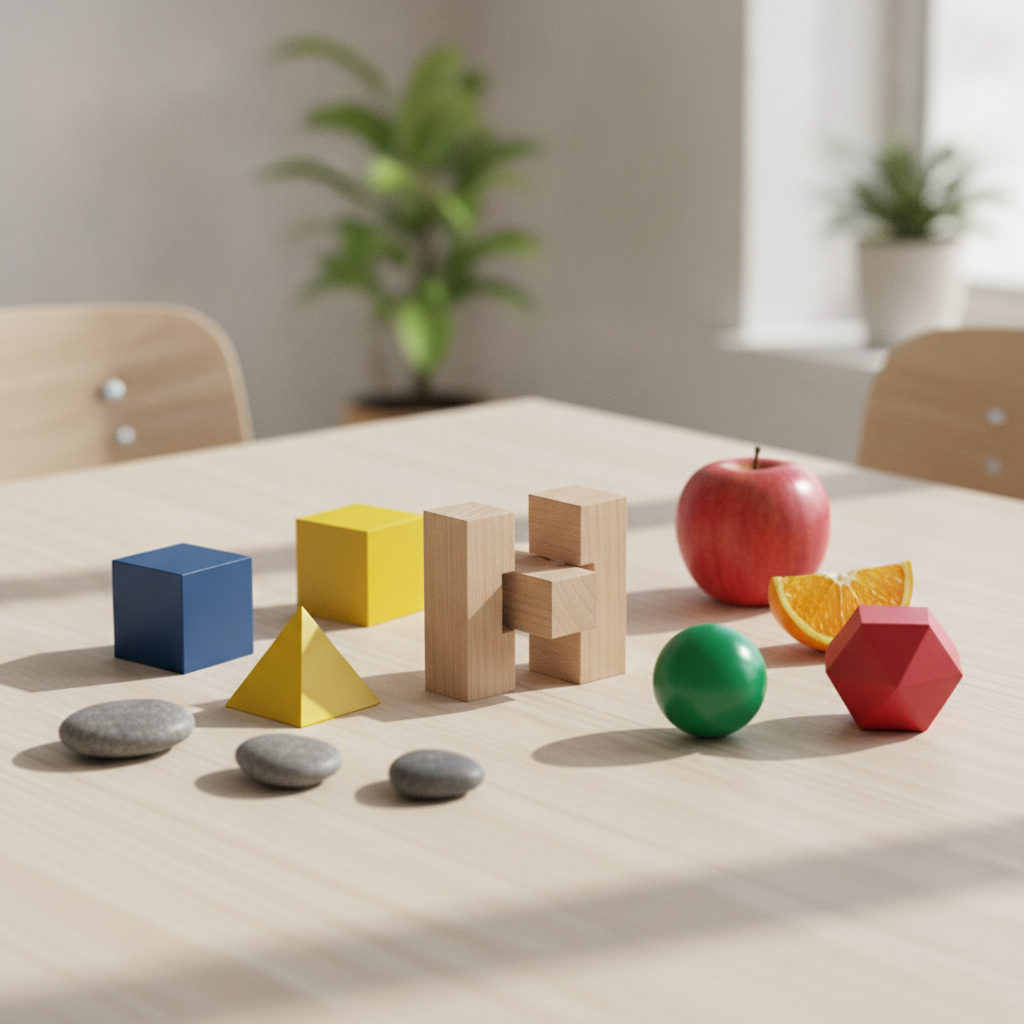
Geometrija dažnai laikoma sudėtinga disciplina, tačiau priešmokyklinukams tai yra pažintis su formomis. Mokant vaikus atpažinti apskritimus, kvadratus, trikampius ir stačiakampius, ugdomas jų pastabumas. Paprašykite vaiko namuose surasti daiktų, kurie primena šias formas. Pavyzdžiui, lėkštė – apskritimas, knyga – stačiakampis, servetėlė – kvadratas.
Taip pat svarbu mokyti sąvokų: „virš“, „po“, „šalia“, „viduje“, „išorėje“. Tai yra erdvinio mąstymo pagrindas. Galite žaisti žaidimą: paslėpkite žaislą ir duokite nurodymus, pavyzdžiui: „žaislas yra po stalu, šalia kėdės“.
Svarbūs patarimai tėvams
Tėvai dažnai daro klaidą, norėdami per greitai pasiekti rezultatų. Matematikos pradžiamokslis nėra lenktynės. Svarbiausia – išlaikyti vaiko susidomėjimą. Jei matote, kad vaikas pavargo ar prarado koncentraciją, baikite užduotį ir sugrįžkite prie jos vėliau. Jūsų entuziazmas yra svarbesnis už patį atliktą pratimą.
Nepamirškite pagirti vaiko už pastangas, o ne tik už teisingus atsakymus. Kai vaikas bando skaičiuoti, net jei suklysta, pasakykite: „Puikiai bandei, pabandykime dar kartą kartu“. Tai kuria saugią aplinką, kurioje vaikas nebijo klysti.
Dažniausiai užduodami klausimai apie vaikų matematikos mokymąsi
Nuo kokio amžiaus reikėtų pradėti mokyti vaikus skaičiuoti?
Nėra vieno nustatyto amžiaus. Dažniausiai vaikai patys pradeda rodyti susidomėjimą skaičiais tarp 3 ir 4 metų. Svarbiausia – atsižvelgti į individualų vaiko vystymosi tempą.
Ar reikia naudoti specialias matematines priemones?
Tikrai nebūtina pirkti brangių priemonių. Kasdieniai daiktai – sagos, akmenukai, vaisiai, kaladėlės – yra patys geriausi įrankiai, nes jie yra apčiuopiami ir suprantami.
Ką daryti, jei vaikas visiškai nesidomi matematika?
Tikriausiai pasirinkti būdai jam yra per daug panašūs į pamokas. Pabandykite matematikos užduotis įpinti į vaiko mėgstamiausius žaidimus. Pavyzdžiui, jei vaikas mėgsta automobilius, skaičiuokite mašinėles arba matuokite trasos ilgį.
Kiek laiko per dieną reikėtų skirti matematikai?
Priešmokyklinukams užtenka 10–15 minučių per dieną. Tai turėtų būti intensyvus, bet trumpas laikas, integruotas į žaidimą. Per ilgas laikas gali sukelti nuovargį.
Ar reikia mokyti rašyti skaičius darželio amžiuje?
Skaičių rašymas reikalauja smulkiosios motorikos įgūdžių. Jei vaikas dar nemoka gerai valdyti pieštuko, geriau orientuotis į skaičių pažinimą ir skaičiavimą mintyse bei su daiktais. Rašymas gali ateiti vėliau, kai vaikas tam bus pasirengęs.
Matematikos sąsajos su kitais įgūdžiais
Matematika glaudžiai susijusi su kalbos ugdymu. Kai skaičiuojame, mes vartojame kiekybinius būdvardžius: „daugiau“, „mažiau“, „lygiai tiek pat“, „didžiausias“, „mažiausias“. Tai praturtina vaiko žodyną. Taip pat, sekdami tam tikrą skaičių seką ar modelį, vaikai mokosi logiškos tvarkos, kas yra būtina sklandžiam pasakojimui ar tekstų kūrimui ateityje.
Muzika taip pat turi daug matematinių elementų. Ritmas yra pagrįstas skaičiavimu (1, 2, 3, 4). Plojimas pagal ritmą ar dainelių dainavimas su judesiais padeda vaikams suvokti modelius – tai pagrindinis matematikos bruožas. Pastebėjus dėsningumą (pvz., po vieno plojimo seka du treptelėjimai), vaikas mokosi atpažinti pasikartojančias sekas, kurios vėliau transformuojasi į algebrinį mąstymą.
Kaip padėti vaikui suprasti skaičių visumą
Svarbu ne tik mokėti pasakyti „vienas, du, trys…“, bet ir suprasti, kad skaičius „trys“ reiškia trijų daiktų visumą. Tai vadinamasis „skaičiaus pastovumo“ principas. Kai vaikas supranta, kad nesvarbu, ar sudėsite tris obuolius į krūvą, ar išrikiuosite juos į eilę, jų vis tiek liks trys, jis pasiekė svarbų pažinimo etapą. Tam padeda įvairūs manipuliaciniai žaidimai, kur daiktai perkeliami iš vietos į vietą, grupuojami ir skaičiuojami iš naujo.
Dar vienas naudingas pratimas yra „atitiktis vienas su vienu“. Tai gebėjimas kiekvienam daiktui priskirti po vieną skaitmenį. Pavyzdžiui, dėliojant šaukštus prie lėkščių, vaikas mokosi: vienas šaukštas – viena lėkštė. Tai yra elementari funkcijų teorijos užuomazga. Šis gebėjimas yra itin svarbus, nes jis leidžia vaikui susieti fizinį objektą su abstrakčiu simboliu (skaičiumi).
Loginės sekos ir modelių atpažinimas
Modelių atpažinimas yra viena iš svarbiausių matematinių kompetencijų. Tai sugebėjimas pastebėti pasikartojančius elementus. Galite pasiūlyti vaikui sukurti karolius iš skirtingų spalvų karoliukų: raudonas, mėlynas, raudonas, mėlynas. Tai paprasta, bet labai efektyvi užduotis. Vėliau galima sudėtinginti modelį: raudonas, raudonas, mėlynas, raudonas, raudonas, mėlynas.
Tokie modelių kūrimo žaidimai lavina gebėjimą numatyti, kas bus toliau, ir ieškoti dėsningumų. Tai tiesiogiai siejasi su gebėjimu spręsti logines užduotis mokykloje. Be to, tai stiprina vaiko pasitikėjimą savo analitiniais gebėjimais, nes jis „atspėja“ taisyklę ir gali tęsti seką savarankiškai.
Sėkmingo starto link
Matematikos pradžiamokslis namuose neturėtų kelti įtampos. Kai į matematinius pratimus žiūrite kaip į smagų laisvalaikį, vaikas perima jūsų požiūrį. Nėra geresnio būdo išmokti nei žaidžiant, tyrinėjant ir klystant. Svarbiausia – sukurti aplinką, kurioje skaičiai yra natūrali gyvenimo dalis. Tai ugdys ne tik būsimą matematiką, bet ir savimi pasitikintį, pastabų ir kritiškai mąstantį žmogų.
Atminkite, kad kiekvienas vaikas yra unikalus. Vieniems lengviau sekasi skaičiuoti, kitiems – įžvelgti geometrines figūras. Leiskite vaikui atrasti savo stipriąsias puses. Jūsų palaikymas ir susidomėjimas yra geriausias variklis, skatinantis tobulėti. Matematika – tai kalba, kuria kalba visata, o jūsų tikslas yra padėti vaikui šią kalbą išmokti taip, kad ji taptų suprantama, įdomi ir netgi žavinga. Pradėkite nuo mažų žingsnių, šypsenos ir kantrybės, ir pamatysite, kaip greitai jūsų mažasis matematikas pradės stebinti savo įžvalgomis apie jį supantį pasaulį.