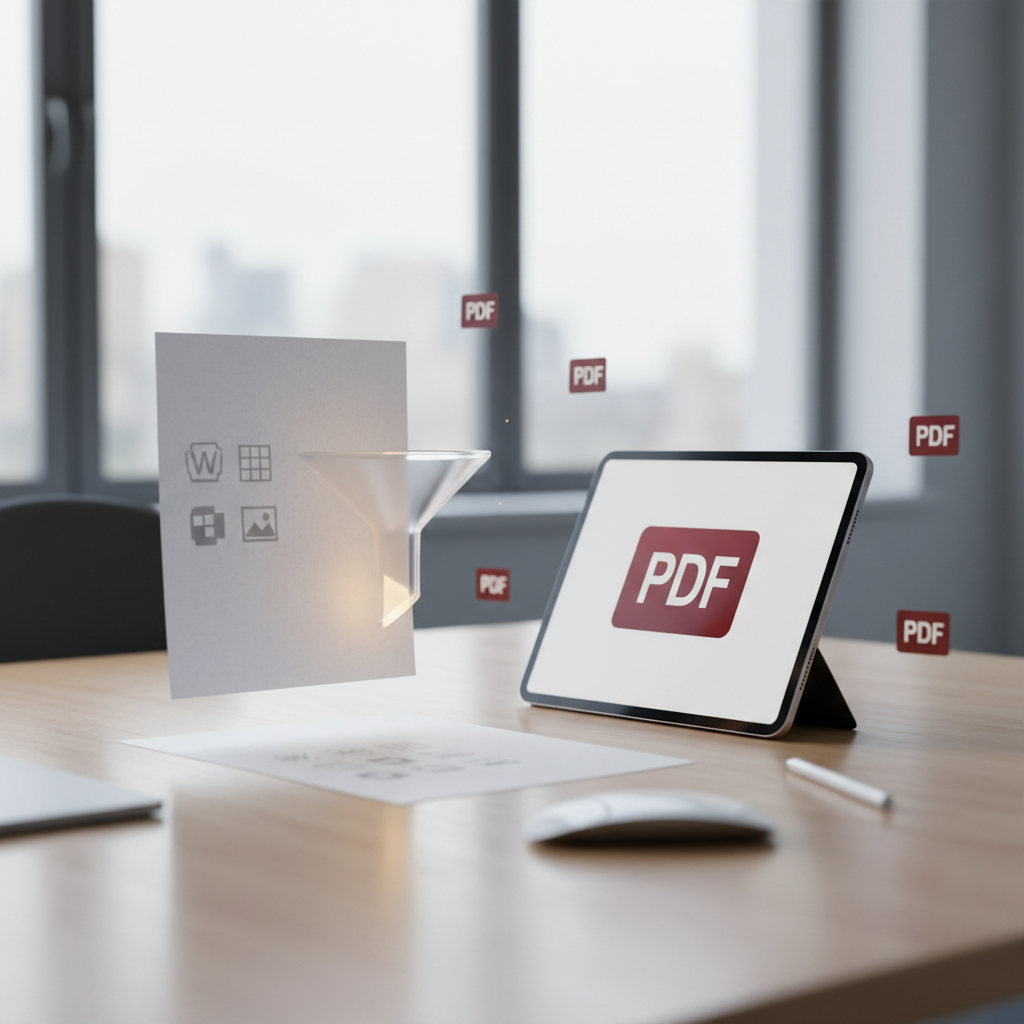
Dažnai pasitaiko situacijų, kai kruopščiai paruoštas tekstinis dokumentas kito kompiuterio ekrane atrodo visiškai kitaip, nei planavote. Pastraipos išsikraipo, šriftai pasikeičia, o nuotraukos atsiduria ne ten, kur turėtų būti. Tai viena pagrindinių priežasčių, kodėl failų konvertavimas iš „Word“ (DOC ar DOCX) formato į PDF yra toks svarbus kasdieniame darbe ir asmeniniame gyvenime. PDF failai užtikrina, kad jūsų dokumentas atrodys identiškai bet kuriame įrenginyje, nepriklausomai nuo operacinės sistemos ar naudojamos programinės įrangos. Nors daugelis mano, kad šiam procesui reikalinga brangi programinė įranga, iš tiesų egzistuoja daugybė greitų, saugių ir visiškai nemokamų būdų tai padaryti. Šiame straipsnyje apžvelgsime efektyviausius metodus, kurie padės jums sutaupyti laiko ir užtikrinti dokumentų profesionalumą.
Naudojimasis standartinėmis „Microsoft Word“ funkcijomis
Pats paprasčiausias ir saugiausias būdas konvertuoti failą – naudoti įrankius, kurie jau yra jūsų kompiuteryje. Jei turite įdiegtą „Microsoft Word“ programą (nuo 2010 m. versijos ir naujesnių), jums nereikia jokių papildomų įskiepių ar interneto ryšio.
Kaip tai padaryti „Windows“ kompiuteryje
Procesas yra itin paprastas ir nereikalauja jokių specifinių techninių žinių. Sekite šiuos žingsnius:
- Atidarykite dokumentą, kurį norite konvertuoti, naudodami „Microsoft Word“.
- Viršutiniame kairiajame kampe spauskite Failas (File).
- Pasirinkite Išsaugoti kaip (Save As).
- Pasirinkite vietą kompiuteryje, kur norite išsaugoti failą.
- Atsidariusiame lange, skiltyje „Failo tipas“ (Save as type), išskleiskite sąrašą ir pasirinkite PDF (*.pdf).
- Spauskite Išsaugoti (Save).
Verta atkreipti dėmesį, kad išsaugodami failą galite pasirinkti optimizavimo nustatymus. Jei dokumentas skirtas spausdinimui, palikite standartinį nustatymą. Jei planuojate failą siųsti el. paštu ir norite sumažinti jo dydį, pasirinkite parinktį „Mažiausias dydis“ (Minimum size).
Instrukcija „Mac“ vartotojams
„Apple“ kompiuterių savininkams procesas yra šiek tiek kitoks, tačiau taip pat intuityvus:
- Atidarykite dokumentą „Word“ programoje.
- Spauskite File meniu juostoje ir pasirinkite Save As.
- Formatų sąraše (File Format) pasirinkite PDF.
- Galite pasirinkti Best for electronic distribution (geriausia siuntimui internetu) arba Best for printing (geriausia spausdinimui), priklausomai nuo jūsų poreikių.
- Spauskite Export.
Konvertavimas naudojant „Google“ diską (Google Drive)
Jei neturite įdiegtos „Microsoft Office“ programų paketo, „Google“ diskas yra puiki nemokama alternatyva. Tai ypač patogu, jei dirbate ne savo kompiuteriu arba naudojate „Chromebook“.
Šis metodas veikia debesų kompiuterijos principu. Jums tereikia turėti „Google“ paskyrą. Procesas atrodo taip:
- Prisijunkite prie savo „Google Drive“ paskyros.
- Įkelkite savo „Word“ failą į diską (galite tiesiog nutempti failą į naršyklės langą).
- Dukart spustelėkite įkeltą failą – jis atsidarys peržiūros režimu.
- Viršuje pasirinkite Atidaryti naudojant „Google“ dokumentus (Open with Google Docs).
- Kai dokumentas atsidarys redaktoriuje, eikite į Failas (File) > Atsisiųsti (Download) > PDF dokumentas (.pdf).
Šis būdas turi papildomą privalumą: jei originaliame „Word“ faile buvo formatavimo klaidų, kartais „Google Docs“ jas automatiškai ištaiso arba leidžia greitai pakoreguoti prieš galutinį konvertavimą.
Internetiniai failų konverteriai: privalumai ir rizikos
Internete gausu svetainių, siūlančių nemokamą „Word“ į PDF konvertavimą. Populiariausios paslaugos, tokios kaip „Smallpdf“, „iLovePDF“ ar „SodaPDF“, veikia labai paprastai: įkeliate failą, serveris jį apdoroja ir leidžia atsisiųsti rezultatą.
Kada verta naudoti šiuos įrankius?
- Kai naudojatės mobiliuoju įrenginiu ir neturite specialių programėlių.
- Kai reikia sujungti kelis „Word“ failus į vieną PDF.
- Kai neturite prieigos prie „Microsoft Word“ ar „Google“ paskyros.
Saugumo aspektai
Nors dauguma šių svetainių teigia, kad failai ištrinami iš jų serverių per valandą, visada išlieka tam tikra rizika. Nerekomenduojama į nemokamus internetinius konverterius kelti dokumentų, kuriuose yra jautri asmeninė informacija (asmens kodai, banko sąskaitos, slaptažodžiai) ar konfidenciali įmonės informacija. Tokiems dokumentams geriau rinktis „offline” (be interneto) veikiančius metodus.
Konvertavimas mobiliajame telefone
Šiuolaikiniai išmanieji telefonai yra pakankamai galingi, kad atliktų biuro užduotis. Tiek „iOS“, tiek „Android“ vartotojai gali lengvai konvertuoti failus be papildomų programėlių diegimo.
„iPhone“ ir „iPad“ gudrybės
Daugelis „Apple“ vartotojų nežino apie paslėptą funkciją, kuri leidžia bet ką paversti PDF failu:
- Atidarykite „Word“ failą per „Files“ programėlę arba el. paštą.
- Spauskite dalinimosi mygtuką (kvadratas su rodykle į viršų).
- Pasirinkite Spausdinti (Print).
- Kai pamatysite spausdinimo peržiūros langą, atlikite „didinimo“ gestą (išskėskite du pirštus) ant dokumento peržiūros.
- Dokumentas akimirksniu taps PDF failu. Dabar vėl spauskite dalinimosi mygtuką ir išsaugokite jį norimoje vietoje.
„Android“ įrenginiai
„Android“ telefonuose procesas panašus į kompiuterio:
- Atidarykite failą naudodami „Google Docs“ ar „Word“ programėlę.
- Spauskite meniu (trys taškai kampe).
- Pasirinkite Share & export (Dalintis ir eksportuoti).
- Rinkitės Save as (Išsaugoti kaip) ir pažymėkite PDF Document.
Kodėl PDF formatas yra geresnis už Word?
Suprasti, kodėl verta konvertuoti failus, padeda šių formatų skirtumų suvokimas. „Word“ failai yra dinamiški – jie skirti redagavimui. Tuo tarpu PDF (Portable Document Format) yra skirtas galutiniam atvaizdavimui. Štai pagrindiniai privalumai:
Universalumas. PDF failą atidarysite bet kuriame įrenginyje – nuo išmaniojo laikrodžio iki stalinio kompiuterio, ir jis visur atrodys vienodai. Nėra rizikos, kad gavėjas neturės reikiamo šrifto.
Failo dydis. Konvertuojant į PDF, dokumentai dažnai (nors ne visada) tampa kompaktiškesni, nes pašalinama redagavimo istorija ir kita perteklinė informacija. Tai palengvina siuntimą el. paštu.
Saugumas. PDF failus lengviau apsaugoti slaptažodžiu arba apriboti galimybę kopijuoti tekstą bei spausdinti dokumentą.
Dažniausiai užduodami klausimai (DUK)
Žemiau pateikiame atsakymus į dažniausiai kylančius klausimus, susijusius su failų konvertavimu.
Ar konvertavus failą į PDF nukentės nuotraukų kokybė?
Tai priklauso nuo pasirinktų nustatymų. Jei naudojate „Microsoft Word“ ir pasirenkate „Standard“ (standartinį) išsaugojimą, nuotraukų kokybė išliks aukšta. Jei renkatės „Minimum size“ (mažiausią dydį) arba naudojate prastos kokybės internetinius konverterius, paveikslėliai gali būti suspausti ir prarasti ryškumą.
Ar įmanoma PDF failą vėl paversti į Word?
Taip, tačiau tai sudėtingiau nei atvirkštinis procesas. Naujesnės „Word“ versijos leidžia atidaryti PDF failus ir juos redaguoti, tačiau formatavimas gali išsikraipyti, ypač jei dokumente daug lentelių ar grafinių elementų.
Ar nuorodos (hyperlinks) veiks PDF faile?
Taip, jei konvertuojate naudodami „Word“ funkciją „Išsaugoti kaip“ arba „Eksportuoti“, visos aktyvios nuorodos išliks veikiančios ir PDF faile. Spausdinant į PDF (Print to PDF), nuorodos kartais gali tapti neaktyvios.
Ką daryti, jei konvertuotas failas yra per didelis?
Galite naudoti PDF suspaudimo įrankius (angl. PDF Compress). Tačiau atminkite, kad stipriai mažinant failo dydį, gali suprastėti vizualinė dokumento kokybė.
Patarimai renkantis tinkamiausią konvertavimo būdą
Norint pasiekti geriausią rezultatą, svarbu pasirinkti metodą, atitinkantį konkrečią situaciją. Nėra vieno geriausio būdo visiems atvejams, todėl verta atsižvelgti į kelis kriterijus.
Jei dirbate su oficialiais dokumentais, tokiais kaip sutartys, sąskaitos faktūros ar gyvenimo aprašymai (CV), visada rekomenduojama naudoti standartines „Microsoft Word“ eksportavimo funkcijas. Tai užtikrina geriausią formatavimo išlaikymą ir profesionalią išvaizdą. Be to, tai saugiausias būdas, nes duomenys nepalieka jūsų kompiuterio.
Tuo atveju, kai reikia greitai pasidalinti juodraščiu ar ne itin svarbiu dokumentu, o po ranka neturite kompiuterio, puikiai tiks debesijos paslaugos („Google Drive“) arba mobiliosios konvertavimo funkcijos. Tai suteikia lankstumo ir leidžia dirbti iš bet kurios pasaulio vietos.
Galiausiai, jei jūsų dokumentas yra itin sudėtingo dizaino, su daug sluoksnių, specifinių šriftų ir grafikos, visada atlikite bandomąjį konvertavimą ir atidžiai peržiūrėkite gautą PDF failą. Kartais gali tekti pakoreguoti originalų „Word“ failą (pvz., pakeisti paraštes ar paveikslėlių lygiavimą), kad galutinis PDF rezultatas būtų tobulas.