
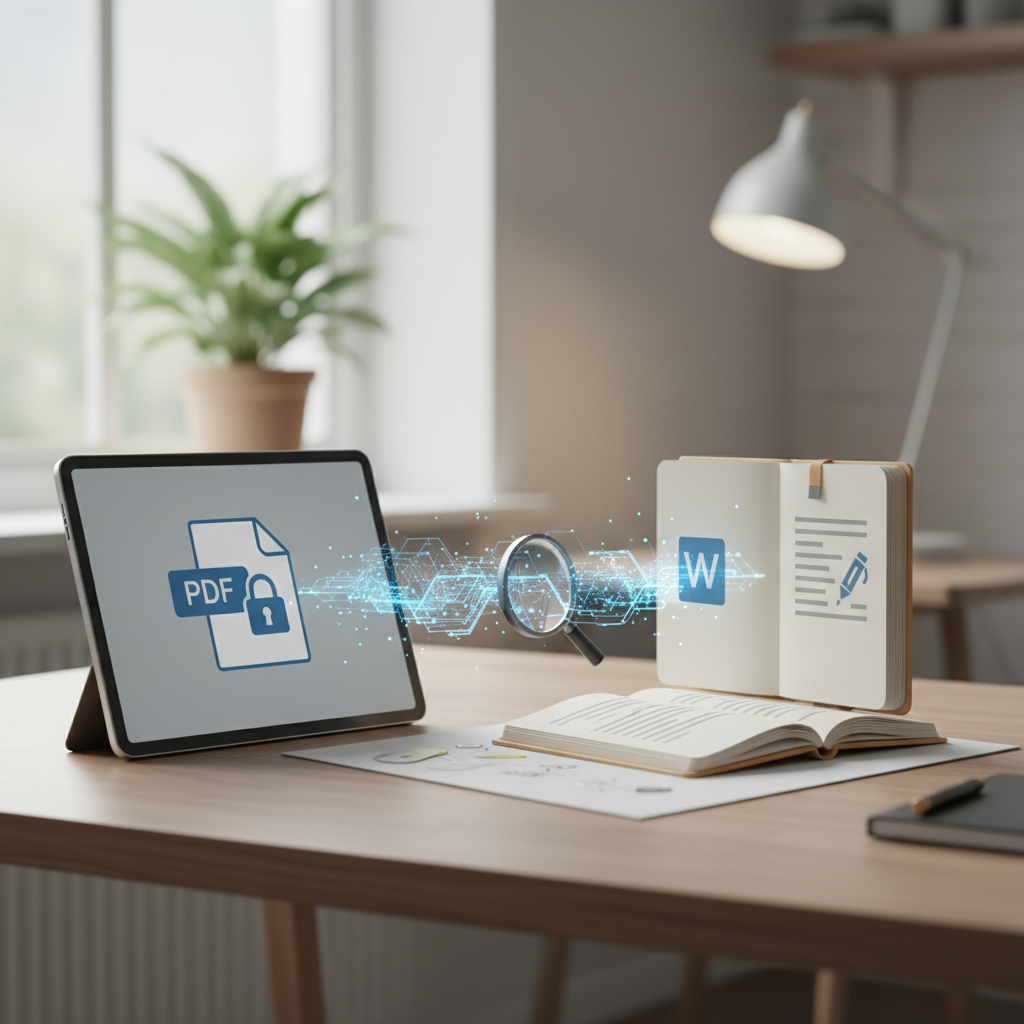
Tikriausiai kiekvienas iš mūsų bent kartą esame susidūrę su situacija, kai gauname svarbų dokumentą PDF formatu, tačiau jį reikia skubiai redaguoti. Nesvarbu, ar tai būtų darbo sutartis, gyvenimo aprašymas, ar tiesiog tekstinė informacija, kurią norite papildyti – PDF failai dažnai sukelia galvos skausmą, nes jie iš prigimties yra sukurti kaip galutiniai, „užrakinti“ dokumentai. Nors rinkoje egzistuoja brangios programinės įrangos, tokios kaip „Adobe Acrobat Pro“, ne visi nori ar gali mokėti mėnesines prenumeratas už funkciją, kurios prireikia tik kartais. Laimei, šiuolaikinės technologijos siūlo daugybę greitų, saugių ir visiškai nemokamų būdų paversti PDF failą į redaguojamą „Microsoft Word“ dokumentą. Šiame straipsnyje apžvelgsime efektyviausius metodus, kurie padės sutaupyti laiko ir pinigų.
Kodėl PDF failus konvertuoti į „Word“ kartais būna sudėtinga?
Prieš pradedant nagrinėti konkrečius įrankius, svarbu suprasti, kodėl konvertavimas ne visada pavyksta idealiai. PDF (Portable Document Format) failas yra sukurtas taip, kad atrodytų vienodai bet kuriame įrenginyje ir bet kurioje operacinėje sistemoje. Tai reiškia, kad failas saugo informaciją apie šriftų vietą, vaizdus ir maketą ne kaip vientisą tekstą, o kaip vizualinių elementų rinkinį. Tuo tarpu „Word“ dokumentai yra skirti teksto srautui ir redagavimui.
Kai bandote konvertuoti PDF į DOCX formatą, programinė įranga turi „iššifruoti“, kur baigiasi antraštė ir prasideda pastraipa, kas yra lentelė, o kas – tiesiog linijos grafika. Dėl šios priežasties sudėtingo maketo dokumentai po konvertavimo gali šiek tiek „išsikraipyti“, tačiau pasirinkus tinkamus įrankius, šias problemas galima sumažinti iki minimumo.
Geriausi nemokami internetiniai įrankiai konvertavimui
Patogiausias ir greičiausias būdas konvertuoti failus, jei neturite įdiegtos specialios programinės įrangos, yra naudoti naršyklėje veikiančius įrankius. Šie servisai veikia „debesyje“, todėl neapkrauna jūsų kompiuterio.
Populiariausios platformos
Internete gausu svetainių, siūlančių šią paslaugą, tačiau ne visos jos yra vienodai kokybiškos. Štai keletas patikrintų variantų:
- iLovePDF: Tai vienas populiariausių įrankių pasaulyje. Jis pasižymi itin paprasta vartotojo sąsaja ir leidžia ne tik konvertuoti, bet ir sujungti, skaidyti ar suspausti PDF failus. Nemokama versija turi tam tikrus failų dydžio apribojimus, tačiau standartiniams dokumentams to visiškai pakanka.
- Smallpdf: Šis įrankis garsėja savo kokybe išlaikant dokumento formatavimą. Jis puikiai atpažįsta lenteles ir paveikslėlius. Tiesa, nemokama versija dažnai riboja atliekamų veiksmų skaičių per dieną (pavyzdžiui, leidžia konvertuoti tik 2 failus per parą).
- Adobe Online Converter: Pati „Adobe“ kompanija siūlo nemokamą internetinį įrankį. Kadangi jie yra PDF formato kūrėjai, jų konvertavimo algoritmai dažnai būna patys tiksliausi, ypač dirbant su sudėtingais šriftais.
Kaip naudotis internetiniais konverteriais?
Procesas daugumoje svetainių yra identiškas ir labai paprastas:
- Atsidarykite pasirinktą svetainę (pvz., iLovePDF).
- Spustelėkite mygtuką „Select PDF file“ arba tiesiog nutempkite failą į naršyklės langą.
- Palaukite, kol failas bus įkeltas ir apdorotas.
- Pasirinkite konvertavimo į „Word“ funkciją (jei nebuvo pasirinkta automatiškai).
- Atsisiųskite sugeneruotą DOCX failą į savo kompiuterį.
„Google“ diskas – paslėpta, bet galinga funkcija
Daugelis žmonių nežino, kad jei turite „Google“ paskyrą („Gmail“), jūs jau turite galingą PDF konvertavimo įrankį, kuriam nereikia jokių papildomų svetainių. „Google Drive“ (Diskas) turi integruotą optinio ženklų atpažinimo (OCR) technologiją, kuri gali paversti PDF failą į redaguojamą tekstą.
Šis metodas ypač naudingas, jei norite tiesiog ištraukti tekstą ir jums nėra labai svarbus idealus maketo išlaikymas. Veiksmų eiga yra tokia:
- Įkelkite savo PDF failą į „Google Drive“.
- Dešiniuoju pelės klavišu spustelėkite ant įkelto failo.
- Pasirinkite „Atidaryti naudojant“ (Open with) > „Google Dokumentai“ (Google Docs).
- Sistema automatiškai nuskaitys failą ir atidarys jį kaip redaguojamą dokumentą.
- Galiausiai, norėdami turėti failą „Word“ formatu, meniu juostoje spauskite „Failas“ > „Atsisiųsti“ > „Microsoft Word (.docx)“.
Tiesioginis atidarymas per „Microsoft Word“
Jei naudojate naujesnę „Microsoft Word“ versiją (2013, 2016, 2019, 2021 arba „Microsoft 365“), jums gali visai neprireikti interneto. „Microsoft“ integravo PDF konvertavimo variklį tiesiai į savo tekstų redaktorių.
Tai atlikti labai paprasta:
- Atidarykite „Microsoft Word“ programą.
- Eikite į „File“ (Failas) > „Open“ (Atidaryti).
- Suraskite savo PDF failą kompiuteryje ir jį pasirinkite.
- Programa parodys pranešimą, kad „Word“ konvertuos PDF failą į redaguojamą dokumentą. Spustelėkite „OK“.
Šis metodas yra vienas saugiausių, nes dokumentas niekada nepalieka jūsų kompiuterio, todėl jis idealiai tinka konfidencialiems duomenims apdoroti.
Ką daryti su skenuotais dokumentais? (OCR technologija)
Kartais PDF failas yra ne kas kita, kaip popierinio dokumento nuotrauka ar skenuota kopija. Tokiu atveju paprastas konvertavimas gali tiesiog įdėti paveikslėlį į „Word“ failą, bet neleis redaguoti teksto. Čia į pagalbą ateina OCR (Optical Character Recognition) technologija.
Daugelis minėtų internetinių įrankių (pavyzdžiui, „Smallpdf“ ar „Google Drive“) turi OCR funkciją. Jei naudojate nemokamus internetinius įrankius, ieškokite parinkties, kuri nurodo „OCR“ arba „Scanned PDF to Word“. Ši technologija atpažįsta raidžių formas paveikslėlyje ir paverčia jas redaguojamais simboliais. Tiesa, norint gauti gerą rezultatą, originalaus skenuoto dokumento kokybė turi būti aukšta, o tekstas – aiškus.
Saugumas: kada nenaudoti nemokamų internetinių konverterių?
Nors nemokami įrankiai yra patogūs, jie turi vieną esminį trūkumą – duomenų privatumą. Kai įkeliate failą į trečiosios šalies serverį, jūs prarandate visišką jo kontrolę. Nors dauguma patikimų paslaugų teikėjų deklaruoja, kad failai ištrinami po valandos ar dviejų, visada išlieka rizika.
Rekomenduojama nenaudoti viešų internetinių konverterių, jei:
- Dokumente yra asmens duomenys (asmens kodai, paso numeriai).
- Failuose yra konfidenciali verslo informacija ar finansinės ataskaitos.
- Tvarkote teisinius dokumentus, kurie negali būti viešinami.
Tokiais atvejais geriau rinktis „Microsoft Word“ tiesioginį atidarymą arba naudoti kompiuteryje įdiegtą nemokamą atviro kodo programinę įrangą, pavyzdžiui, „LibreOffice“, kuri taip pat geba atidaryti ir redaguoti PDF failus (nors ir su tam tikrais apribojimais).
Dažniausiai užduodami klausimai (DUK)
Ar konvertuojant pasikeis mano dokumento šriftas?
Tai priklauso nuo to, ar jūsų kompiuteryje yra įdiegtas šriftas, kuris buvo naudojamas originaliame PDF faile. Jei PDF failas naudoja retą šriftą, konvertavimo metu jis gali būti pakeistas į standartinį (pvz., „Arial“ arba „Times New Roman“). Tai gali šiek tiek pakeisti teksto išdėstymą.
Ar galiu konvertuoti PDF į „Word“ telefone?
Taip. Tiek „Android“, tiek „iOS“ vartotojai gali naudoti tas pačias internetines svetaines per naršyklę. Taip pat yra specialių programėlių, pavyzdžiui, „Office“ (Microsoft) programėlė mobiliesiems telefonams, kuri leidžia nuskaityti PDF ir paversti jį „Word“ dokumentu tiesiogiai telefone.
Kodėl konvertuotame faile tekstas yra „rėmeliuose“?
Daugelis konverterių naudoja teksto laukelius (text boxes), kad išlaikytų tikslią elementų vietą puslapyje. Nors vizualiai tai atrodo gerai, tokį dokumentą redaguoti gali būti sunku, nes tekstas „neplaukia“ natūraliai į kitą puslapį. Norėdami to išvengti, bandykite naudoti „Google Drive“ metodą arba „Microsoft Word“ integruotą konvertavimą.
Ar nemokami konverteriai deda vandenženklius (watermarks)?
Dauguma šiuolaikinių populiarių įrankių (iLovePDF, Smallpdf) nededa vandenženklių ant konvertuotų „Word“ failų. Tačiau kai kurios mažiau žinomos programos gali tai daryti, todėl prieš siunčiant dokumentą kitiems, visada jį peržiūrėkite.
Kaip išlaikyti sudėtingą formatavimą po konvertavimo
Vienas didžiausių iššūkių konvertuojant failus yra sudėtingų elementų, tokių kaip lentelės, grafikai ar kelių stulpelių tekstas, išsaugojimas. Dažnai nutinka taip, kad atidarius „Word“ failą, lentelės kraštinės būna pasislinkusios, o paveikslėliai uždengia tekstą. Norint pasiekti geriausią rezultatą, verta atkreipti dėmesį į kelis niuansus.
Pirmiausia, jei turite galimybę, visada rinkitės konverterį, kuris siūlo „High Fidelity“ arba „Pro“ (kartais leidžiamą išbandyti nemokamai) režimą. Šie režimai naudoja pažangesnius algoritmus struktūros analizei. Jei naudojate nemokamus įrankius ir rezultatas netenkina, pabandykite dokumentą konvertuoti ne tiesiai į „Word“, bet pirmiausia į paveikslėlį (JPG), o tada tą paveikslėlį įkelti į „Word“ arba perleisti per OCR programą. Nors tai skamba sudėtingiau, kartais tai vienintelis būdas išsaugoti vizualinį identitetą, kai PDF faile yra daug dizaino elementų.
Galiausiai, gavę konvertuotą failą, visada įjunkite „Word“ funkciją „Show/Hide ¶“ (Rodyti visus simbolius). Tai leis pamatyti, kur konverteris įterpė nereikalingus pastraipų lūžius, tabuliacijos žymes ar sekcijų lūžius, kurie dažniausiai ir yra atsakingi už „sugriuvusį“ vaizdą. Rankiniu būdu pašalinus šiuos nematomus simbolius, dokumentą sutvarkyti pavyks kur kas greičiau nei bandant perstumdyti elementus pelės pagalba.