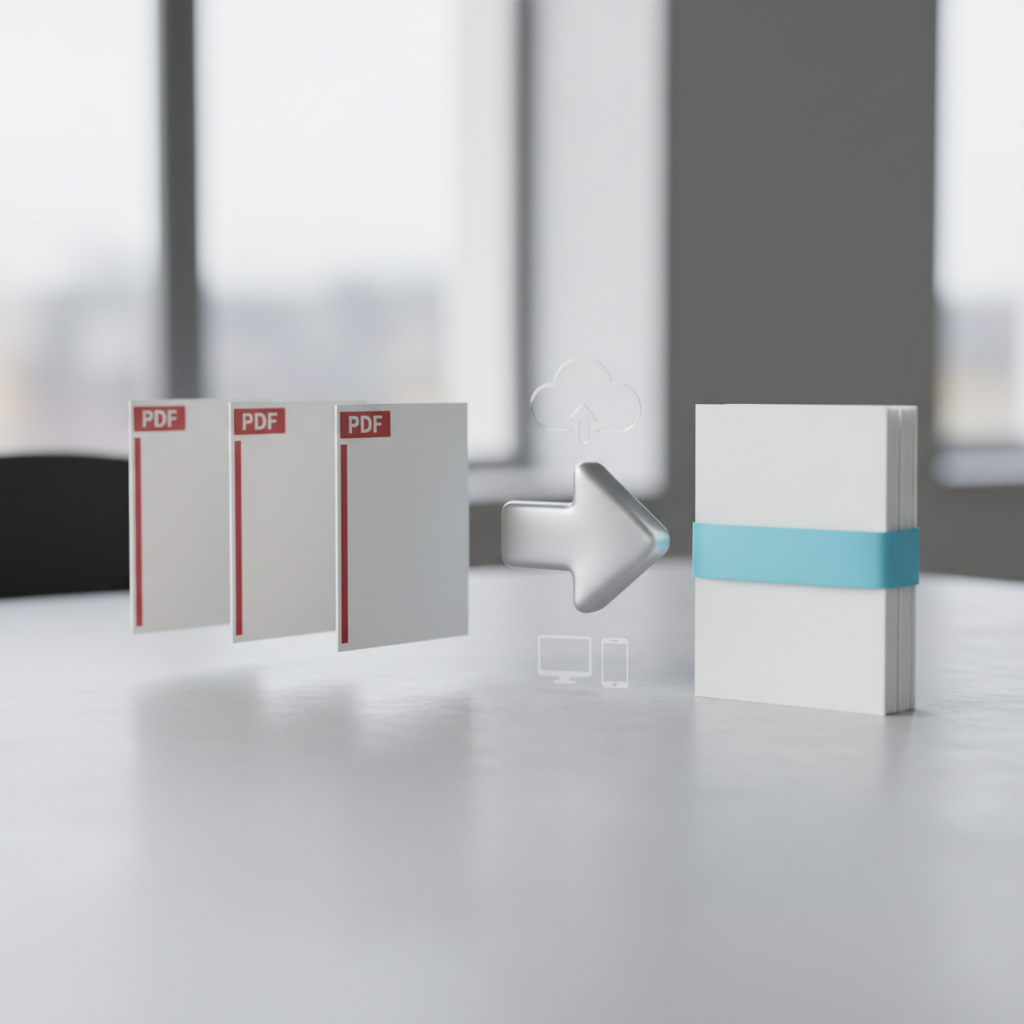
Dažnai susiduriame su situacija, kai kompiuteryje ar išmaniajame telefone prisikaupia daugybė atskirų PDF failų, kurie logiškai turėtų būti vienoje vietoje. Tai gali būti skenuoti sutarčių puslapiai, atskiros sąskaitos faktūros, studentų konspektai ar įvairios ataskaitos dalys. Siųsti dešimt atskirų failų elektroniniu paštu yra neprofesionalu ir nepatogu gavėjui, o spausdinti juos po vieną užima daug laiko. Laimei, PDF failų sujungimas į vieną tvarkingą dokumentą šiandien yra itin paprastas procesas, kuriam nereikia brangios programinės įrangos ar gilių techninių žinių. Egzistuoja daugybė nemokamų būdų tai padaryti tiek naudojantis internetiniais įrankiais, tiek kompiuteryje jau įdiegtomis funkcijomis, kurios dažnai lieka nepastebėtos. Šiame straipsnyje detaliai aptarsime efektyviausius metodus, padėsiančius greitai ir saugiai suorganizuoti jūsų skaitmeninius dokumentus.
Kodėl verta ir kada reikia jungti PDF failus?
Prieš pradedant techninius veiksmus, svarbu suprasti, kokią naudą teikia dokumentų apjungimas. PDF (Portable Document Format) yra vienas populiariausių formatų pasaulyje dėl savo gebėjimo išlaikyti formatavimą nepriklausomai nuo įrenginio. Tačiau šio formato nelankstumas redagavimo atžvilgiu kartais sukelia nepatogumų, kai turime kelis susijusius failus.
Dokumentų sujungimas yra naudingas keliais esminiais atvejais:
- Profesionalus įvaizdis: Siunčiant darbo paraišką (CV, motyvacinį laišką ir rekomendacijas) ar verslo pasiūlymą viename faile, rodote pagarbą gavėjo laikui ir demonstruojate savo organizuotumą.
- Archyvavimo patogumas: Vietoj šimtų atskirų failų, išbarstytų po visą kietąjį diską, galite turėti kelis struktūruotus dokumentus, suskirstytus pagal metus ar temas.
- Spausdinimo efektyvumas: Norint atspausdinti penkis skirtingus dokumentus, reikia atlikti penkis atskirus spausdinimo procesus. Sujungus juos, užtenka paspausti mygtuką vieną kartą.
- Informacijos vientisumas: Sujungiant failus užtikrinama, kad atskiros dalys nepasimes ir dokumento skaitytojas gaus visą reikiamą informaciją teisinga seka.
Populiariausi nemokami internetiniai įrankiai
Greičiausias ir dažniausiai patogiausias būdas sujungti PDF failus – naudoti specializuotas internetines svetaines. Šis metodas nereikalauja jokios programinės įrangos diegimo, todėl puikiai tinka tiems, kurie naudojasi darbo kompiuteriais su apribotomis teisėmis arba tiesiog nori greito rezultato. Dauguma šių įrankių veikia debesijos principu: jūs įkeliate failus, serveris juos apdoroja, ir jūs atsisiunčiate rezultatą.
Kaip veikia internetiniai PDF jungikliai?
Nors svetainių dizainas gali skirtis, veikimo principas dažniausiai yra identiškas:
- Atsidarote pasirinktą svetainę (pvz., „iLovePDF“, „Smallpdf“, „PDF24“ ar „Soda PDF“).
- Spaudžiate mygtuką, leidžiantį pasirinkti failus iš kompiuterio, arba tiesiog „nutempiate“ (drag-and-drop) failus į naršyklės langą.
- Įkėlus failus, sistema leidžia keisti jų eiliškumą. Tai kritiškai svarbus žingsnis – galite perstumti puslapius, kad dokumentas būtų logiškas.
- Spaudžiate mygtuką „Sujungti“ (angl. Merge).
- Po kelių sekundžių atsisiunčiate sugeneruotą failą.
Svarbu paminėti, kad dauguma šių įrankių turi nemokamas versijas, tačiau jos gali turėti tam tikrų apribojimų, pavyzdžiui, leidžiama atlikti tik ribotą skaičių veiksmų per valandą arba ribojamas maksimalus failo dydis. Visgi, standartiniam vartotojui šių limitų dažniausiai pakanka.
Saugumas ir privatumas naudojant internetinius įrankius
Nors internetiniai įrankiai yra itin patogūs, saugumas yra aspektas, kurio negalima ignoruoti. Kai įkeliate failus į trečiosios šalies serverį, jūs techniškai perduodate savo duomenis. Dauguma patikimų paslaugų teikėjų (tokių kaip minėtieji „Smallpdf“ ar „iLovePDF“) naudoja šifruotą ryšį (HTTPS) ir deklaruoja, kad failai iš jų serverių yra automatiškai ištrinami po 1–2 valandų.
Tačiau rekomenduojama laikytis šios taisyklės: niekada nekelkite į viešus internetinius konverterius dokumentų su jautria asmenine informacija. Tai apima:
- Banko sąskaitų išrašus su matomais numeriais;
- Asmens tapatybės kortelių ar pasų kopijas;
- Sutartis su konfidencialumo įsipareigojimais;
- Medicininus įrašus.
Tokiems dokumentams geriau naudoti ne internetinius įrankius, o programas, kurios veikia jūsų kompiuteryje be interneto ryšio (offline mode).
Kaip sujungti PDF failus „Windows“ aplinkoje be interneto
Jei rūpinatės saugumu arba neturite interneto ryšio, „Windows“ vartotojai gali pasinaudoti nemokama programine įranga. Deja, pati „Windows“ operacinė sistema neturi integruoto tiesioginio mygtuko „Sujungti PDF“, tačiau yra puikių atviro kodo sprendimų.
PDF24 Creator ir PDFsam Basic
Tai yra dvi populiariausios nemokamos programos, kurios neturi paslėptų mokesčių ar vandens ženklų.
PDFsam Basic (PDF Split and Merge) yra atviro kodo programa, kuri puikiai tinka tiesioginiam failų jungimui. Jos sąsaja yra paprasta: pasirenkate modulį „Merge“, įkeliate failus, nustatote tvarką ir išsaugote. Viskas vyksta jūsų kompiuteryje, duomenys niekur nesiunčiami.
PDF24 Creator yra dar vienas galingas įrankis. Įdiegus šią programą, ji veikia kaip virtualus spausdintuvas, tačiau turi ir atskirą valdymo panelę failų redagavimui. Ji leidžia ne tik sujungti failus, bet ir išimti konkrečius puslapius, pasukti juos ar net suspausti failo dydį, jei jis tapo per didelis siuntimui el. paštu.
Sprendimai „macOS“ vartotojams: galinga „Peržiūra“ (Preview)
„Apple“ kompiuterių savininkai turi didžiulį pranašumą – jiems nereikia diegti jokių papildomų programų ar naudotis internetiniais įrankiais. „macOS“ operacinėje sistemoje integruota programa „Peržiūra“ (Preview) yra itin galinga ir leidžia atlikti sudėtingas manipuliacijas su PDF failais.
Štai kaip paprastai sujungti failus „Mac“ kompiuteryje:
- Atidarykite pirmąjį PDF failą naudodami programą „Peržiūra“.
- Meniu juostoje pasirinkite Rodymas (View) ir spustelėkite Miniatiūros (Thumbnails). Kairėje pusėje atsiras šoninė juosta su puslapių vaizdais.
- Norėdami pridėti kitą failą, tiesiog paimkite jį iš aplanko ir nutempkite (drag-and-drop) į šoninę miniatiūrų juostą. Svarbu: tempkite failą ten, kur norite jį įterpti (pvz., į pabaigą arba tarp esamų puslapių).
- Jei norite sujungti tik tam tikrus puslapius iš kito failo, atidarykite abu failus atskiruose languose, įsijunkite miniatiūras abiejuose ir tiesiog pertempkite norimus puslapius iš vieno lango į kitą.
- Baigę redagavimą, pasirinkite „Failas“ > „Eksportuoti kaip PDF“ (File > Export as PDF), kad išsaugotumėte naująjį dokumentą.
Failų jungimas mobiliuosiuose įrenginiuose
Šiuolaikiniame pasaulyje vis daugiau darbų atliekame telefonais. Tiek „Android“, tiek „iOS“ vartotojai gali lengvai sujungti dokumentus.
iOS („iPhone“ ir „iPad“)
„iPhone“ vartotojai gali naudotis integruota programėle „Failai“ (Files). Tai turbūt greičiausias būdas be jokių trečiųjų šalių programėlių:
- Atsidarykite programėlę „Files“ ir raskite aplanką, kuriame yra jūsų PDF failai.
- Spauskite tris taškelius viršutiniame dešiniajame kampe ir pasirinkite „Select“ (Pasirinkti).
- Pažymėkite failus, kuriuos norite sujungti.
- Vėl spauskite tris taškelius ekrano apačioje ir pasirinkite funkciją „Create PDF“ (Sukurti PDF).
Sistema automatiškai sukurs naują failą, kuriame bus sujungti visi pasirinkti dokumentai. Tiesa, čia gali būti sunkiau kontroliuoti puslapių eiliškumą, todėl failus rekomenduojama prieš tai atitinkamai pervadinti (pvz., 1_Dalis, 2_Dalis).
Android
„Android“ sistemose integruoto įrankio dažniausiai nėra, todėl teks pasikliauti programėlėmis iš „Google Play“ parduotuvės. Populiarios ir patikimos programėlės yra „PDF Utils“, „iLovePDF“ mobilioji versija arba „Adobe Acrobat Reader“ (nemokama versija turi ribotas funkcijas, bet peržiūrai ir baziniam tvarkymui tinka). Veikimo principas panašus kaip ir kompiuteryje: pasirenkate failus iš telefono atminties, surikiuojate ir spaudžiate sujungimo mygtuką.
Dažniausiai užduodami klausimai (DUK)
Ar sujungus PDF failus nukentės jų kokybė?
Dažniausiai kokybė išlieka tokia pati. Tačiau kai kurie internetiniai įrankiai, siekdami sumažinti failo dydį, gali automatiškai jį suspausti. Jei jums svarbi maksimali spaudos kokybė, ieškokite nustatymų, kurie leidžia išjungti kompresiją, arba naudokite darbalaukio programas kaip „PDF24“ ar „macOS Preview“.
Ką daryti, jei PDF failas yra apsaugotas slaptažodžiu?
Jei failas yra apsaugotas slaptažodžiu (angl. encrypted), dauguma jungimo įrankių paprašys įvesti slaptažodį prieš pradedant procesą. Be slaptažodžio sujungti tokio failo nepavyks. Pirmiausia turite pašalinti apsaugą (žinodami slaptažodį) ir tik tada jungti.
Ar galima sujungti PDF failus su skirtingais puslapių dydžiais?
Taip, tai visiškai įmanoma. Galutiniame dokumente tiesiog bus skirtingo dydžio puslapiai (pvz., vienas A4 formato, kitas A3 ar „Letter“). Kai kurie įrankiai siūlo funkciją „suvienodinti puslapius“, tačiau tai gali iškraipyti turinį, todėl rekomenduojama palikti originalius dydžius.
Kiek failų maksimaliai galima sujungti vienu metu?
Tai priklauso nuo naudojamo įrankio. Internetiniai įrankiai dažnai turi limitą (pvz., iki 20 failų vienu metu nemokamoje versijoje). Darbalaukio programos („offline“ įrankiai) dažniausiai neturi jokių techninių apribojimų failų skaičiui, riboja tik jūsų kompiuterio atmintis.
Ar galiu redaguoti tekstą jau sujungtame dokumente?
Sujungimo procesas tik „suklijuoja“ puslapius, bet nepaverčia teksto redaguojamu. Norint redaguoti patį tekstą, reikalingos PDF redagavimo programos arba OCR (optinio simbolių atpažinimo) technologija, kuri konvertuoja paveikslėlį į tekstą.
Praktiniai patarimai efektyviam dokumentų valdymui
Gebėjimas techniškai sujungti failus yra tik pusė darbo. Norint išlaikyti tvarką savo skaitmeniniame gyvenime, verta laikytis kelių paprastų taisyklių, kurios padės ateityje išvengti chaoso. Pirmiausia, visada išsaugokite originalius failus bent jau tol, kol įsitikinsite, kad sujungtas dokumentas yra be klaidų. Kartais proceso metu gali pasislinkti paraštės ar dingti specifiniai šriftai, todėl originalai yra jūsų saugiklis.
Antra, skirkite dėmesio failų pavadinimams prieš juos jungdami. Jei naudojate automatizuotus įrankius, jie dažnai failus rikiuoja abėcėlės tvarka. Todėl, jei norite, kad dokumentas būtų sudarytas chronologine tvarka, failus vadinkite naudodami skaičių priedėlius priekyje, pavyzdžiui: „01_Ivadas.pdf“, „02_Desta.pdf“, „03_Priedai.pdf“. Tai garantuos, kad įkėlus failus į bet kurią programą, jie iškart atsistos į teisingas vietas ir jums nereikės gaišti laiko juos stumdant rankiniu būdu.
Galiausiai, atkreipkite dėmesį į galutinio failo dydį. Sujungus daug dokumentų, ypač jei juose yra aukštos kokybės skenuotų vaizdų ar nuotraukų, failas gali tapti milžiniškas (pvz., 50 MB ar daugiau). Tokį failą gali būti sunku išsiųsti el. paštu. Tokiu atveju po sujungimo verta pasinaudoti PDF suspaudimo (Compress PDF) funkcija, kurią siūlo tie patys įrankiai. Dažniausiai galima drastiškai sumažinti failo dydį beveik neprarandant vizualinės kokybės, kas leis dokumentu dalintis greitai ir sklandžiai.