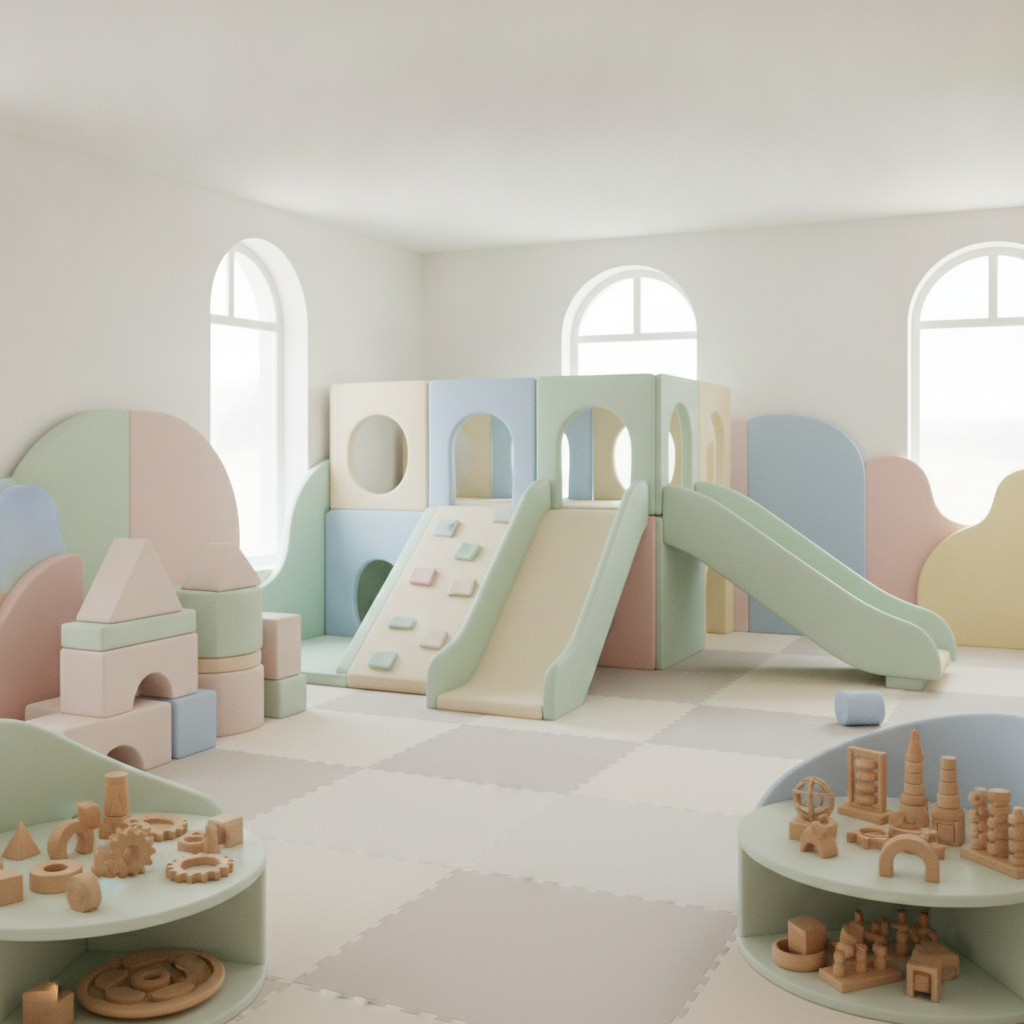
Planuojant laisvalaikį su vaikais, Panevėžys gali pasiūlyti ne vieną puikią erdvę, kurioje mažieji išsikraus, o tėveliai galės bent trumpam atsikvėpti. Kai už lango prastas oras arba tiesiog norisi pakeisti aplinką, vaikų žaidimų kambariai tampa tikru išsigelbėjimu. Šiame mieste gausu skirtingų koncepcijų erdvių – nuo aktyvių pramogų su batutais iki edukacinių zonų ar jaukių kampelių patiems mažiausiems. Tinkamai parinkta vieta ne tik suteiks vaikams džiaugsmo, bet ir padės lavinti socialinius įgūdžius, koordinaciją bei kūrybiškumą. Šiame straipsnyje apžvelgsime geriausius Panevėžio vaikų žaidimų kambarius, kurie užtikrins kokybišką laiką jūsų atžaloms.
Aktyvios pramogos: kur išlieti susikaupusią energiją?
Jei jūsų vaikai yra tikri energijos užtaisai, kuriems reikia bėgioti, šokinėti ir nuolat judėti, Panevėžyje yra vietų, pritaikytų būtent tokiam aktyviam poilsiui. Šiuolaikiniai žaidimų kambariai siūlo daug daugiau nei tik paprastą baseiną su kamuoliukais. Čia rasite sudėtingas labirintų sistemas, laipiojimo sieneles, batutus ir interaktyvias žaidimų zonas.
Kodėl aktyvios pramogos yra svarbios?
- Fizinis krūvis stiprina vaiko organizmą ir gerina koordinaciją.
- Tai puikus būdas išsikrauti po ilgos dienos mokykloje ar darželyje.
- Komandiniai žaidimai skatina bendradarbiavimą ir socializaciją su bendraamžiais.
Panevėžyje veikiantys pramogų centrai dažnai turi zonų suskirstymą pagal amžių. Tai ypač aktualu tėvams, auginantiems skirtingo amžiaus vaikus. Mažyliai gali saugiai žaisti minkštose zonose, kol vyresnėliai išbando aukštesnes konstrukcijas ar sudėtingesnius laipiojimo elementus. Svarbu atkreipti dėmesį į tai, kad tokios vietos dažnai taiko griežtus higienos reikalavimus, tad švara ir saugumas čia yra prioritetas.
Kūrybiškumas ir edukacija: kai žaidimas virsta mokymusi
Ne visi vaikai mėgsta tik bėgioti. Kai kuriems atžaloms daug įdomiau ramūs užsiėmimai, konstruktoriai, vaidmenų žaidimai ar kūrybinės dirbtuvėlės. Panevėžio žaidimų kambarių rinkoje atsiranda vis daugiau vietų, kurios orientuojasi į vaizduotės lavinimą.
Tokiose erdvėse vaikai gali pasijusti tikrais „suaugusiaisiais“ – įsirengti virtualias parduotuves, virtuvėles, dirbtuves ar net ligonines. Tai ne tik smagus laiko praleidimas, bet ir vertingas socialinių vaidmenų išbandymas. Žaisdami pardavėjus, gydytojus ar virėjus, vaikai mokosi suprasti aplinkinį pasaulį ir lavina kalbos įgūdžius.
Ką reikėtų įvertinti renkantis edukacinio pobūdžio žaidimų kambarį:
- Ar žaislų būklė yra tvarkinga ir saugi?
- Ar erdvė pakankamai didelė, kad vaikai nesistumdytų?
- Ar yra šviežios medžiagos kūrybiniams darbeliams (jei tai įtraukta į paslaugų paketą)?
Gimtadienio šventės organizavimas: į ką atkreipti dėmesį?
Vaikų gimtadienis – tai ypatinga diena, kurią norisi paminėti įsimintinai. Panevėžio žaidimų kambariai yra itin populiari vieta tokioms šventėms rengti, nes tėvams nereikia rūpintis namų ruoša, o vaikai gauna erdvės siausti. Tačiau, norint išvengti streso, reikia tinkamai pasiruošti.
Pirmiausia, rezervaciją darykite gerokai iš anksto, ypač jei šventė planuojama savaitgalį. Populiarios vietos dažnai būna užimtos mėnesiais į priekį. Antra, aiškiai aptarkite su administratoriais, kas įeina į kainą: ar yra maisto patiekimo zona, ar galite atsinešti savo vaišių, ar yra galimybė užsisakyti animatoriaus paslaugas. Animatoriai dažnai tampa šventės „vinimi“, nes sugeba įtraukti visus vaikus į vieną bendrą veiklą, o tai ypač svarbu, jei vaikai mažai pažįstami.
Saugumas ir higiena – svarbiausi aspektai
Kiekvienas tėvas, palikdamas vaiką žaidimų kambaryje, pirmiausia galvoja apie saugumą. Panevėžio žaidimų kambarių savininkai supranta šią atsakomybę, todėl dauguma jų investuoja į sertifikuotą įrangą, minkštas dangas ir nuolatinę priežiūrą. Tačiau ir patys tėvai turėtų išlikti budrūs.
Prieš paliekant vaiką, visada pasidomėkite taisyklėmis: ar yra darbuotojas, prižiūrintis vaikus, ar tėvai privalo likti kartu. Jei vaikui reikia specifinės priežiūros, būtinai apie tai informuokite administratorius. Taip pat verta atkreipti dėmesį į tai, kaip dažnai dezinfekuojami žaislai ir valomos patalpos – tai rodo atsakingą požiūrį į klientus.
Dažniausiai užduodami klausimai (FAQ)
Koks amžius yra tinkamiausias lankytis žaidimų kambariuose?
Dauguma Panevėžio žaidimų kambarių yra pritaikyti vaikams nuo 1 metų iki 10–12 metų. Visgi, svarbiausia žiūrėti į konkrečios vietos aprašymą, nes kai kurios erdvės labiau orientuotos į ikimokyklinukus, o kitos – į aktyvesnius pradinukus.
Ar būtina iš anksto rezervuoti laiką tiesiog pasižaidimui?
Jei planuojate apsilankyti darbo dieną, dažniausiai užtenka tiesiog atvykti. Tačiau savaitgaliais arba švenčių dienomis rekomenduojama pasiskambinti ar parašyti žinutę socialiniuose tinkluose, kad įsitikintumėte, jog kambarys nėra išnuomotas privačiai šventei.
Ką daryti, jei vaikas bijo didelio žmonių būrio?
Tokiu atveju geriausia rinktis apsilankymą darbo dienų rytais arba priešpiet, kai lankytojų srautai yra mažiausi. Taip pat galite iš anksto susisiekti su kambario administratoriais ir pasiklausti, kada pas juos ramiausias metas.
Ar tėvai privalo mokėti už įėjimą?
Daugumoje atvejų tėvams įėjimas yra nemokamas, jei jie tik prižiūri vaikus. Tačiau jei tėvai nori naudotis pramogų įranga kartu su vaikais, kai kurios vietos gali taikyti papildomą mokestį. Visada pasitikrinkite kainininką.
Ar žaidimų kambariuose yra galimybė pavalgyti?
Kai kurie kambariai turi savo kavinukes, kuriose galima įsigyti užkandžių ir gėrimų. Kitur galima atsinešti savo maistą, jei nuomojatės erdvę šventei. Visada pasiteiraukite dėl individualių taisyklių dėl maisto produktų nešimosi.
Ką dar verta žinoti planuojant išvyką
Svarbiausia taisyklė ruošiantis į žaidimų kambarį – patogi apranga. Vaikams turėtų būti patogu judėti, niekas neturi varžyti judesių. Taip pat būtina turėti kojines – daugumoje vietų vaikščioti su batais griežtai draudžiama dėl higienos reikalavimų. Kai kuriose vietose reikalaujamos specialios neslystančios kojinės, todėl verta turėti porą atsarginių krepšyje.
Taip pat atkreipkite dėmesį į vietą, kurioje įsikūręs žaidimų kambarys. Jei jis yra dideliame prekybos centre, tai gali būti patogu sujungti apsilankymą su apsipirkimu ar pietumis. Tačiau, jei ieškote ramesnės aplinkos, verta pasidomėti mažesniais, atskirai įsikūrusiais kambariais. Panevėžys nėra toks didelis miestas, kad kelionė iš vieno galo į kitą užimtų labai daug laiko, tad galite drąsiai išbandyti skirtingas lokacijas ir atrasti tą, kuri labiausiai patiks jūsų šeimai.
Galiausiai, svarbiausia yra jūsų nusiteikimas. Jei leisite vaikams tiesiog būti savimi, tyrinėti aplinką ir žaisti taip, kaip jie nori, tai bus puikus laikas. Žaidimų kambariai yra saugi erdvė klysti, griūti ir vėl keltis, mokytis bendrauti su kitais vaikais ir tiesiog patirti džiaugsmą. Tai vieta, kurioje vaikai kuria savo mažus nuotykius, o tėvai gali stebėti šį procesą su šypsena veide. Mėgaukitės laiku kartu ir leiskite vaikams pasinerti į žaidimų pasaulį!